Dowiedz się, jak zmienić typy prętów oraz jak utworzyć nowy typ pręta.
- W oknie dialogowym Definicje zwróć uwagę, że jest wybrany Numer 1 i że w polu Typ pręta jest wartość Pręt prosty.
- Rozwiń listę rozwijaną Typ pręta i wybierz Słup. Zmień wartość w polu Nazwa na Column_1, jak pokazano poniżej. Kliknij przycisk Zapisz.
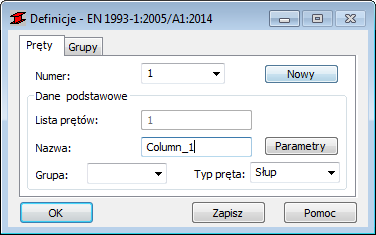
- W oknie dialogowym Definicje zmień wartości w następujących polach: Numer na 2, Nazwa na Column_2 oraz Typ pręta na Słup. Kliknij przycisk Zapisz. Należy również zmienić belki, ale standardowa definicja typu belki nie jest odpowiednia w tej sytuacji.
- Na pasku narzędzi Definicja konstrukcji kliknij przycisk
 (Typ pręta stalowego/aluminiowego).
 - W oknie dialogowym Typ pręta podświetl wartość Belka i kliknij przycisk
 (Definicja nowego typu pręta stalowego).
Uwaga: Podświetl typ pręta najbardziej zbliżony do typu, który zostanie utworzony; dzięki temu niektóre podstawowe właściwości zostaną zastosowane automatycznie.
(Definicja nowego typu pręta stalowego).
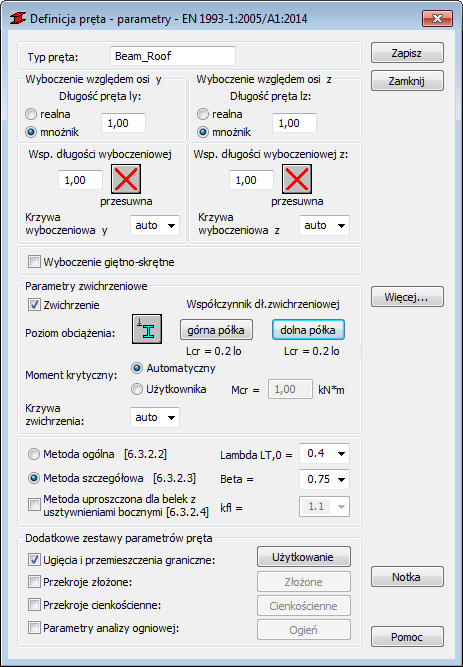
Uwaga: Podświetl typ pręta najbardziej zbliżony do typu, który zostanie utworzony; dzięki temu niektóre podstawowe właściwości zostaną zastosowane automatycznie. - W oknie dialogowym Definicja pręta, w polu tekstowym Typ pręta wpisz Beam_Roof.
- W polu Parametry zwichrzeniowe wybierz opcję Zwichrzenia.
- Kliknij opcję Górna półka.
- W oknie dialogowym Współczynnik długości zwichrzeniowej kliknij przycisk
 (Belka) i w polu Lcr ustaw wartość 0,2 lo, jak pokazano poniżej. Kliknij przycisk OK.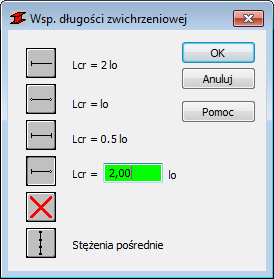
- Powtórz operację dla Dolnej półki.
- Informacje w oknie dialogowym Definicja pręta powinny wyglądać na przykład tak, jak pokazano na rysunku poniżej. Kliknij przycisk Zapisz, a następnie przycisk Zamknij.
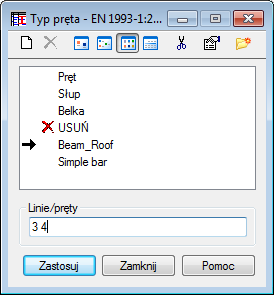
- Nowy typ pręta jest teraz wyświetlany w oknie dialogowym Typ pręta. Upewnij się, że został wybrany, w polu Linie/pręty wpisz 3 4, tak jak pokazano na rysunku poniżej, a następnie kliknij przycisk Zastosuj.
- Zamknij okno dialogowe Typ pręta.
- W oknie dialogowym Definicje ustaw Numer na 3. Typ pręta jest już ustawiony na Beam_Roof. Sprawdź, czy w polu Nazwa jest wartość Beam_Roof_1, i kliknij przycisk Zapisz.
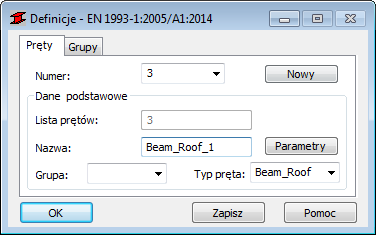
- Zmień pole Nazwa pręta 4 na Beam_Roof_2, jeśli jest to konieczne, a następnie kliknij przycisk Zapisz.
- Zapisz projekt.
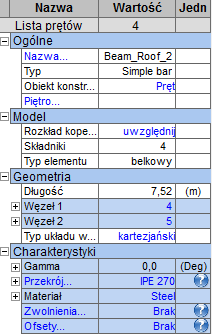
Uwaga: Innym sposobem sprawdzenia i zmiany nazw oraz typów prętów jest wykorzystanie układu Start. Wybierz pręty, a następnie zmień ich właściwości, jak pokazano poniżej.
- Zapisz projekt.