Dowiedz się, jak rozpocząć sesję nowego projektu ramy płaskiej i jak ustawić preferencje w ustawieniach regionalnych na Eurocode (Metric). Możesz też dowiedzieć się, w jaki sposób można utworzyć niestandardowe osie konstrukcyjne w kierunkach X i Y i ustawić je jako podstawowe dla projektu.
- Uruchom program Autodesk Robot Structural Analysis Professional.
- Na ekranie początkowym kliknij przycisk
 (Projektowanie ramy płaskiej) lub wybierz opcje Plik > Nowy projekt i kliknij przycisk (Projektowanie ramy płaskiej). Najpierw ustaw w preferencjach ustawienia regionalne na Eurocode, bo takie są używane w tym ćwiczeniu. Po ustawieniu te właściwości są niezmienne podczas korzystania z oprogramowania, chyba że zostaną specjalnie zmodyfikowane.
 - Na pasku menu wybierz opcje Narzędzia >
 (Preferencje...).
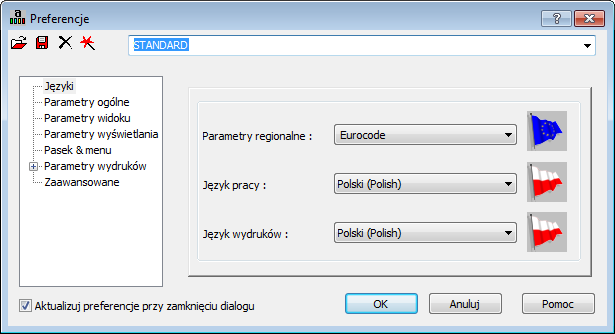
 - W oknie dialogowym Preferencje, w obszarze Języki ustaw ustawienia regionalne na wartość Eurocode, jak pokazano na ilustracji poniżej.
Uwaga: Te ustawienia sterują tą kopią oprogramowania. Dodatkowe ustawienia dla danego projektu można wprowadzić w oknie dialogowym Preferencje zadania ().Teraz znajdujesz się w układzie Model konstrukcji i możesz rozpocząć proces tworzenia konstrukcji. Pierwszym krokiem jest utworzenie osi konstrukcyjnej, na której można utworzyć konstrukcję. Oś jest tylko odniesieniem, nie jest podłączona do elementów konstrukcyjnych. Nie jest to zawsze wymagane. - Na pasku menu wybierz opcję Geometria >
 (Definicja osi).
 - W oknie dialogowym Oś konstrukcyjna wpisz nazwę niestandardowej osi, na przykład Moja oś konstrukcyjna.
- Mogą być używane trzy różne typy układów osi: Kartezjański, Cylindryczny i Dowolny. W tym przypadku upewnij się, że jako typ osi jest wybrana opcja Kartezjański.
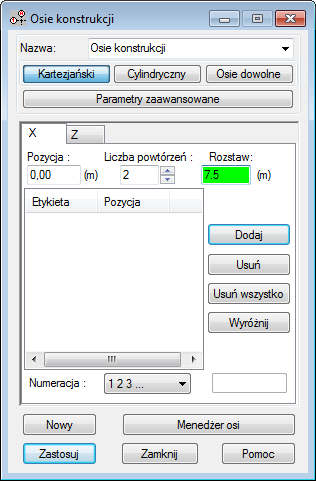
- Na karcie X ustaw pola: Położenie X na 0.00, Liczba powt. na 2 i Odległość na 7.5, jak pokazano na rysunku poniżej.
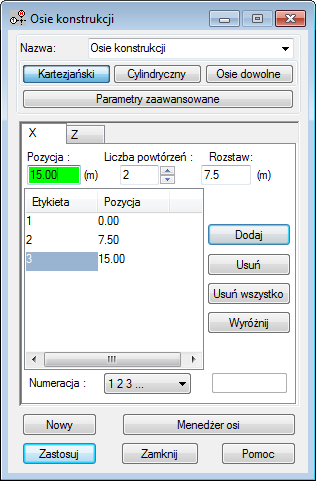
Uwaga: Jeśli odległość nie jest wyświetlana w metrach (m), zamknij okno dialogowe, zapisz i zamknij projekt, a następnie otwórz go ponownie. W oprogramowaniu powinny być teraz używane jednostki metryczne. - Po wpisaniu wartości w polu Rozstaw i naciśnięciu klawisza <Enter> lub kliknięciu przycisku Dodaj nowe położenia zostaną dodane do listy, jak pokazano poniżej. Ponieważ te odległości były równe, można ustawić powtarzanie — nie trzeba wprowadzać położenia każdej osi.
- Przejdź na kartę Z i w polu Numeracja ustaw wartość pokazaną na rysunku poniżej.
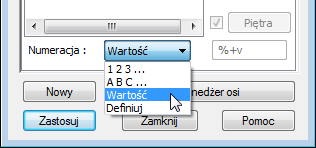
- Ustaw pole Pozycja na 0.00 i kliknij przycisk Dodaj.
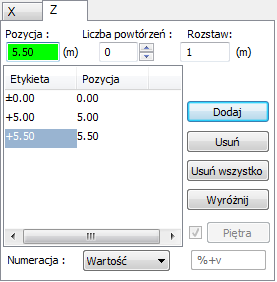
- Dodaj pozycje dla 5 i 5.5 m. Ponieważ te osie są w różnych odległościach od siebie, należy je wprowadzić pojedynczo. Ponadto etykiety nie są numerowane, ale zawierają wartości położeń, jak przedstawiono na ilustracji poniżej.
- Kliknij przycisk Zastosuj, a następnie przycisk Zamknij.
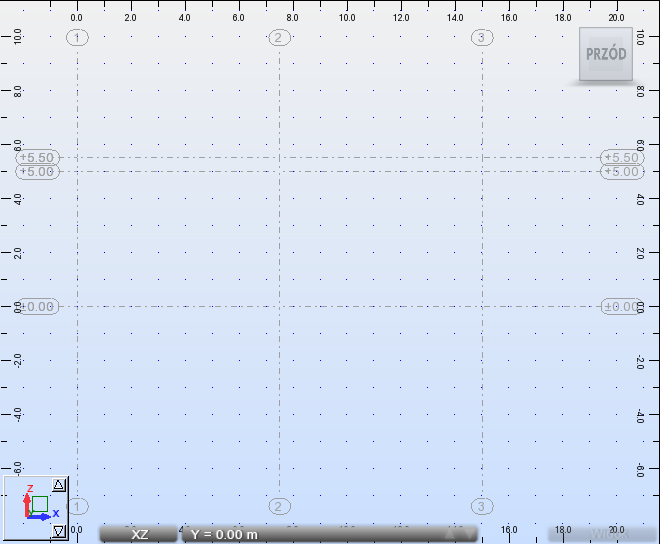
- Oś konstrukcji jest wyświetlana na siatce, jak przedstawiono na ilustracji poniżej.
- Zapisz projekt jako My Structural Project.rtd.