Dowiedz się, jak skonfigurować pręty o różnych przekrojach oraz w jaki sposób narysować konstrukcję przy użyciu tych nowych prętów.
- Na pasku menu Pręt wybierz opcję Geometria >
 (Pręty).
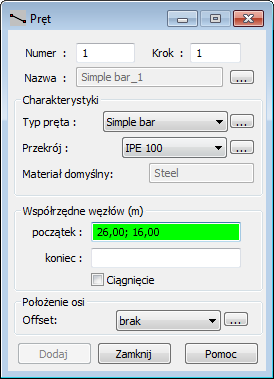
 - W oknie dialogowym Pręty wartość domyślna w polu Typ pręta jest ustawiona na Pręt, a Przekrój ma wartość IPE 100, jak pokazano poniżej. W taki sam sposób dodaj teraz dwa inne przekroje.
- Kliknij przycisk
 znajdujący się obok przekroju pręta.
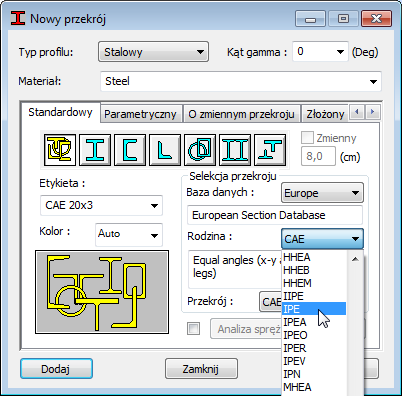
 - W oknie dialogowym Nowy przekrój (jak pokazano poniżej) można określić przekroje z różnych baz danych i rodzin.
Uwaga: Zwróć uwagę, że w górnej części okna dialogowego pole Typ przekroju jest ustawione na Stal. Jest to domyślny materiał przypisywany do nowych przekrojów. Później można zmienić materiał na bardziej odpowiedni.
- W obszarze Wybór przekroju upewnij się, że została wybrana baza danych Europa, a następnie wybierz opcję IPE w menu rozwijanym Rodzina, jak pokazano na rysunku poniżej.
- W menu rozwijanym Przekrój wybierz IPE 270 i kliknij przycisk Dodaj. Powtórz ten krok i dodaj przekrój IPE 330.
- Kliknij przycisk Zamknij.
- W oknie dialogowym Pręty sprawdź, czy pole Przekrój ma wartość IPE 330, a następnie przejdź do panelu graficznego i rozpocznij rysowanie słupków. Jeśli trzeba, przesuń okno dialogowe.
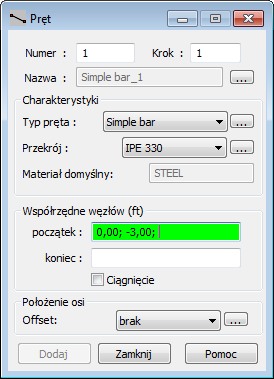
Uwaga: W tym miejscu, lub po zdefiniowaniu geometrii, można zmienić typ pręta z prostego na inny, np. słup lub belka. - Aby narysować wszystkie słupki, kliknij na osi konstrukcyjnej pierwszy i ostatni węzeł, które zostały zdefiniowane wcześniej.
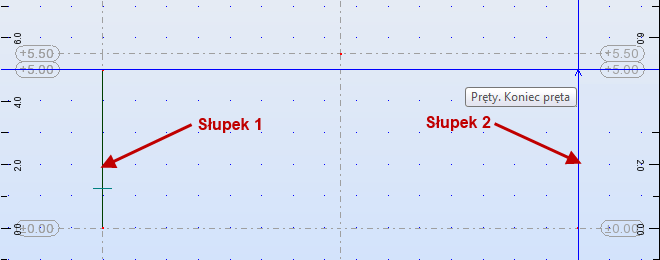
Uwaga: Podczas przyciągania punktów do siatki, a nie do węzłów osi konstrukcyjnej, można zmienić Tryb kursora. Na pasku menu Pręt kliknij opcje Narzędzia > (Tryb kursora...). W oknie dialogowym Tryb kursora usuń zaznaczenie opcji Siatka, jak przedstawiono na ilustracji poniżej.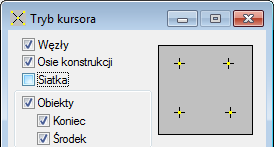
- Po utworzeniu słupków wróć do okna dialogowego Pręty i ustaw pole Przekrój na IPE 270.
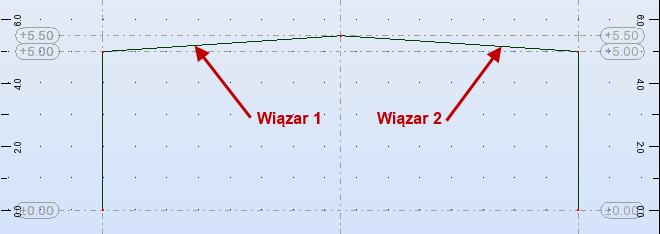
- Narysuj znaczniki, klikając węzły, które zostały zdefiniowane przez osie konstrukcji, tak jak pokazano na rysunku poniżej.
- W oknie dialogowym Pręty kliknij przycisk Zamknij.
- Aby wyświetlić bardziej realistyczną wizualizację konstrukcji, wybierz opcję Widok >
 (Wyświetl).
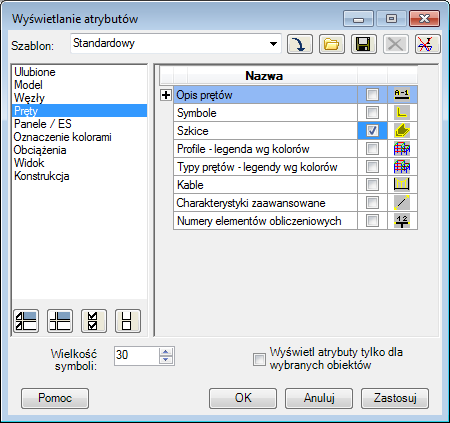
 - W oknie dialogowym Wyświetl wybierz z listy obiektów opcję Pręty, a następnie z listy atrybutów wybierz opcję Szkice, jak pokazano na rysunku poniżej.
- Kliknij przycisk OK. Zostanie wyświetlony bardziej realistyczny widok, jak pokazano poniżej.
Uwaga: Można również szybko zmienić kształt przekroju za pomocą przycisku
 (Kształty przekrojów) na pasku sterowania widokami.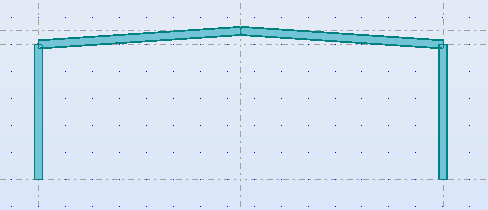
- Zapisz projekt.