Można przypisać część produkcyjną Revit MEP do określonej części produktu Autodesk Fabrication.
Odwzorowanie części jest procesem tworzenia skojarzenia pomiędzy częścią produkcyjną MEP zdefiniowaną w programie Revit jako rodzina Revit i podobną lub odpowiadającą jej częścią zdefiniowaną w oprogramowaniu Autodesk Fabrication (CADmep, ESTmep i CAMduct). Część produkcyjna Revit MEP jest oparta na nazwie rodziny Revit i jej typie (plik .rfa), natomiast ta sama lub podobna część produktu Autodesk Fabrication jest oparta na podstawie zarówno pliku .itm oraz kodu przycisku, który identyfikuje część podczas korzystania z linii wymiarowych.
Plik .itm to format, który zazwyczaj pochodzi z elementów programu Autodesk Fabrication (CADmep, ESTmep i CAMduct) i definiuje część produkcyjną. Aby uzyskać więcej informacji, zobacz temat Czym jest element ITM? w pomocy Autodesk Fabrication.
Na przykład, jeśli masz rodziny zaworów bez złączy produkcyjnych, można je przypisać do elementów MEP Fabrication. ITM, aby włączyć szczegółowe złącza i dokładne długości rur.
Aby przypisać część produkcyjną Revit MEP do odpowiedniej części (.itm) w oprogramowaniu Autodesk Fabrication:
- W programie Revit, określ nazwy rodzin części, które chcesz przypisać, w tym typ (wielkość) części.
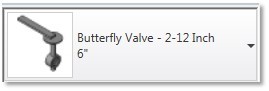
Ten przykład używa zaworu motylkowego o tej nazwie rodziny Revit: Zawór motylkowy - 2 -12 cale, i typ 6”, jak pokazano poniżej w polu Wybór typu.
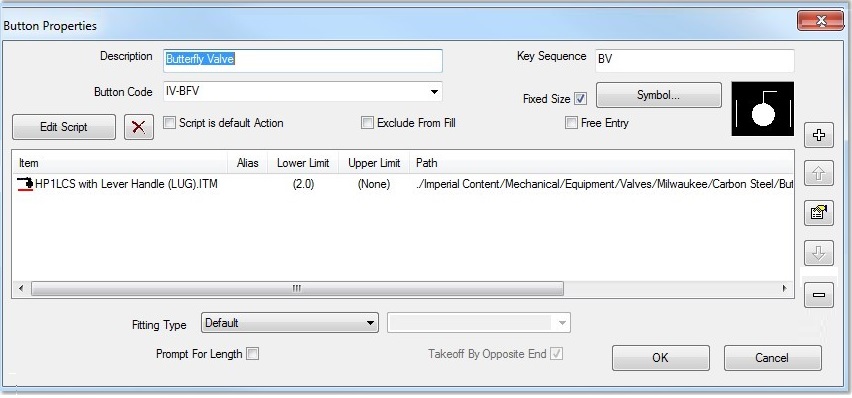
- W oprogramowaniu Autodesk Fabrication, określ kod przycisku dla odpowiednich części. W polu Usługa, kliknij prawym przyciskiem myszy na części, a następnie kliknij przycisk Właściwości przycisku.
Wyświetlone zostanie okno dialogowe Właściwości przycisku. W poniższym przykładzie, kod przycisku dla części Zawór motylkowy to IV-BFV.
Następnie utwórz odwzorowanie przycisku w Autodesk Fabrication. Poniżej opisano, jak to zrobić.
- W oprogramowaniu Autodesk Fabrication, wykonaj poniższe czynności, aby utworzyć nowe odwzorowanie przycisku dla części:
- Otwórz zadanie z konfiguracją zawierającą część(i), które chcesz przypisać.
- Wybierz żądaną usługę, a następnie kliknij przycisk Edytuj usługi bazy danych.
- W oknie dialogowym Ustawienia usług, wybierz żądaną usługę z listy rozwijanej.
- Kliknij kartę odwzorowanie przycisku.
- Opcjonalnie, można utworzyć nowy wiersz nagłówka w tabeli Odwzorowania przycisku do organizowania poleceń Odwzorowania Revit:
- Kliknij przycisk Nowa pozycja.
- W oknie dialogowym Zdefiniuj odwzorowanie przycisku, w polu Kod przycisku, wprowadź tekst, który ma zostać użyty jako nagłówek. Wprowadź na przykład ------ -Odwzorowania Revit - ------.
Można zmieniać rozmiar tego okna dialogowego, aby wprowadzić wybrany tekst.
- Pozostaw pole "Może być wykonane za pomocą alternatywnych" puste, i kliknij przycisk OK.
- Na karcie odwzorowanie przycisku, usuń zaznaczenie pola wyboru obok tego wpisu dzięki czemu nie będzie on używany jako Kod przycisku.
- Kliknij przycisk Nowa pozycja jeszcze raz.
Wyświetli się okno dialogowe Zdefiniuj odwzorowanie przycisku.
- W polu Kod przycisku, wpisz nazwę rodziny Revit i typ części programu Revit, dla których chcesz utworzyć odwzorowanie, za pomocą znaku podkreślenia między rodziną i typem, tak jak pokazano poniżej.
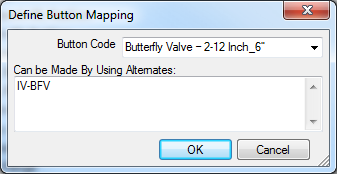
Ten przykład używa rodziny Revit o nazwie Zawór motylkowy - 2-12 cale i typie 6”.
Uwaga: Należy używać znaku podkreślenia jako separator między nazwą rodziny Revit i typem. Ponadto, może zajść potrzeba zmiany rozmiaru okna dialogowego Zdefiniuj odwzorowanie przycisku, aby wprowadzić dłuższy ciąg tekstowy. - W polu "Może być wykonane za pomocą alternatywnych" wpisz Kod przycisku produkcyjnego dla odpowiedniej części w produktach Autodesk Fabrication.
Jak wspomniano powyżej w kroku 2, Kod przycisku dla części Zawór motylkowy to IV-BFV.
- Kliknij przycisk OK w oknie dialogowym Zdefiniuj odwzorowanie przycisku.
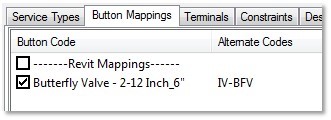
Teraz karta Odwzorowania przycisku powinna wyglądać podobnie do tego:
- Kliknij przycisk OK, aby zamknąć okno dialogowe Ustawienia usług.
- W programie Revit, w przeglądarce części produkcyjnych, kliknij przycisk Ustawienia, aby otworzyć okno dialogowe Ustawienia produkcyjne.
- Kliknij opcję Wczytaj ponownie konfigurację, aby przesłać zaktualizowaną wersję pakietu, który zawiera nowe odwzorowanie przycisku(ów), a następnie kliknij przycisk OK.
Należy również zauważyć, że podczas korzystania z programu Revit może się zdarzyć, że będzie trzeba przekształcić model projektu z elementów programu Revit do modelu produkcyjnego z częściami produkcyjnymi LOD 400. Aby uzyskać więcej informacji na temat tego procesu roboczego, zobacz Przekształć części ogólne na części produkcyjne w pomocy programu Revit.