Use Render to Texture normal para criar o mapa de saliência para a cabeça Warrior, assim, mas também é possível ajustar a câmara antes de renderizar o mapa.
Configurar a lição:
- Na barra de ferramentas de acesso rápido, clique em
 (arquivo aberto, navegue para e abra
\scenes\materials_and_mapping\normal_bump_map\ warrior_head_lores.max
.
Nota: Se uma caixa de diálogo lhe perguntar se você deseja usar as configurações de gama e LUT da cena, aceite as configurações de gama da cena e clique em OK. Se uma caixa de diálogo perguntar se você deseja usar as unidades de cena, aceite as unidades de cena e clique em OK.
(arquivo aberto, navegue para e abra
\scenes\materials_and_mapping\normal_bump_map\ warrior_head_lores.max
.
Nota: Se uma caixa de diálogo lhe perguntar se você deseja usar as configurações de gama e LUT da cena, aceite as configurações de gama da cena e clique em OK. Se uma caixa de diálogo perguntar se você deseja usar as unidades de cena, aceite as unidades de cena e clique em OK.
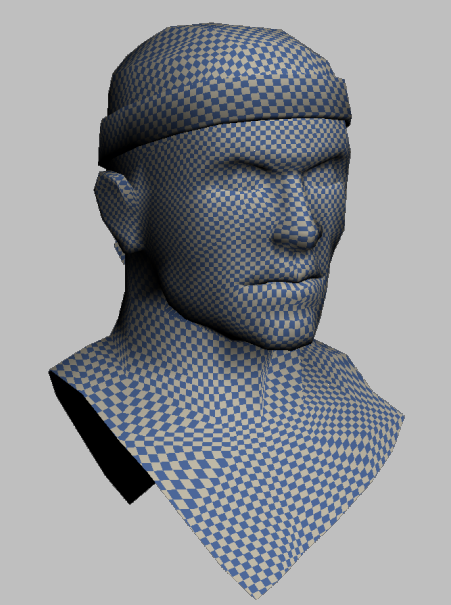
Somente os objetos visíveis é um modelo de malha editáveis da cabeça de um Warrior. Este é o objeto de alvo de baixa resolução, consistindo em Aproximadamente 750 polígonos, ao qual aplicar normal mapas de textura. A superfície é suave e tem um mapa de textura xadrez. Este mapa Checker foi usado como um guia visual em Configurar o mapeamento da textura da superfície. Um modificador Unwrap UVW já foi aplicada.
Inspecionar o mapeamento:
-
 Selecione o modelo, vá para o
  painel Modificar
  Editar UVs suspensa, e clique no botão Abrir editor de UV.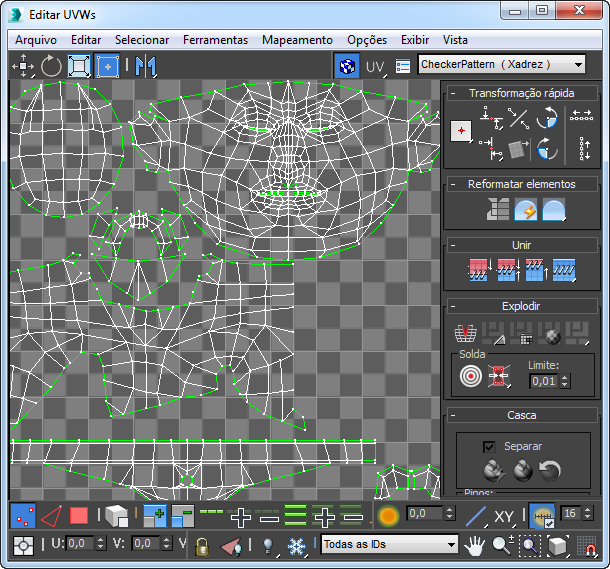
3ds Max abre a caixa de diálogo Editar encapsuladas, que mostra como o modificador Unwrap UVW já foi aplicado para o objeto de destino, e como as coordenadas de textura foram mapeados para as superfícies do modelo. Este layout foi projetada para facilitar a pintura, que pode ser necessária para “tocando” o mapeamento de textura.
- Na primeira das barras de ferramentas inferior, a seleção de subobjetos de barra de ferramentas, clique em
 (Polígono) para tornar o polígono (face) de subobjetos de nível ativo e, a seguir, clique para ativar
  (Selecionar por elemento UV Alternar).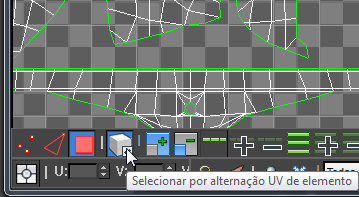
Na janela principal, selecione Editar encapsuladas elementos de geometria para ver como eles correspondem ao modelo na viewport em perspectiva.
 Fechar a caixa de diálogo ao concluir.
 Para extrair as informações de alta resolução a partir do modelo de origem, agora, será necessário para mesclar com a versão de baixa resolução.
Mesclar o modelo de alta resolução:
- A partir do menu do aplicativo
 , selecione Importar Mesclar, e na caixa de diálogo de arquivo, navegue para a pasta que contém os arquivos de cena. Selecione a cena que contém o modelo de alta resolução, warrior_headhires.max , e, a seguir, clique em Abrir.
 3ds Max Abre uma caixa de diálogo de mesclagem.
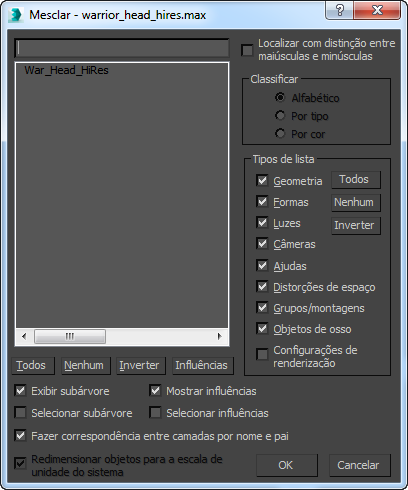
- Na caixa de diálogo, clique para ressaltar War_Head_HiRes , e, a seguir, clique em OK.
Dois modelos estão visíveis. Ambos são do mesmo tamanho e são alinhadas com precisão.
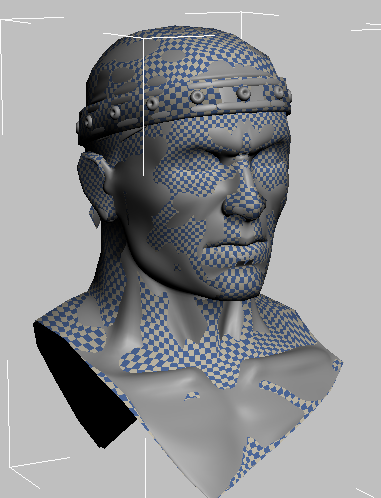
- Para visualizar o modelo de alta resolução em sua própria, assegure-se de que o modelo de alta resolução é selecionado, selecione uma peça non-checkered da cabeça, clique com o botão direito do mouse e, no menu, selecione Isolate Selection quad.
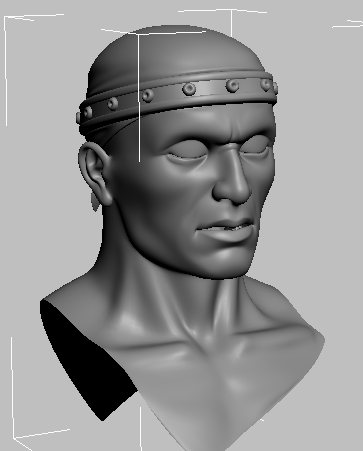
Este modelo, a aproximadamente 96,000 polígonos, mostra uma quantidade muito maior de detalhe.
- Na barra de status, clique em
 (Isolation seleção Alternar) para retornar para a vista fundida.
 - Clique em uma região quadrada do modelo para selecionar o modelo de baixa resolução.
Para assegurar-se de que você tem o modelo de baixa resolução selecionada, verifique se o nome e a cor suspensa exibe War_Head_LoRes.
Agora você irá continuar para criar o normal de mapa de textura com base no modelo de Alta resolução.
Configurar Render to Texture (RTT):
- No menu principal, escolha a renderização Render to Texture.
- Na caixa de diálogo Render to Texture Configurações gerais o desenvolvimento de saída Grupo, defina o caminho de saída no qual você deseja salvar o Diffuse e normal mapas de texturas que está prestes a criar.
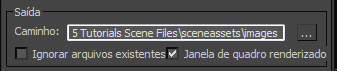
Por padrão, a saída é salvo na pasta \sceneassets\images do projeto atual, mas é possível especificar outro local de armazenamento.
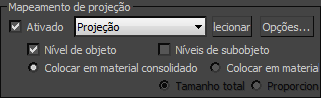
- Nos objetos para cozinhar o desenvolvimento de projeção grupo de mapeamento, ative ativada e, a seguir, desativar sub-objeto níveis, já que não há nenhuma sub-selections existe neste modelo.
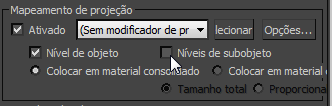
- Clique no botão de seleção para exibir a caixa de diálogo Adicionar objectivo. Nesta caixa de diálogo, clique para ressaltar War_Head_HiRese, a seguir, clique em Adicionar.
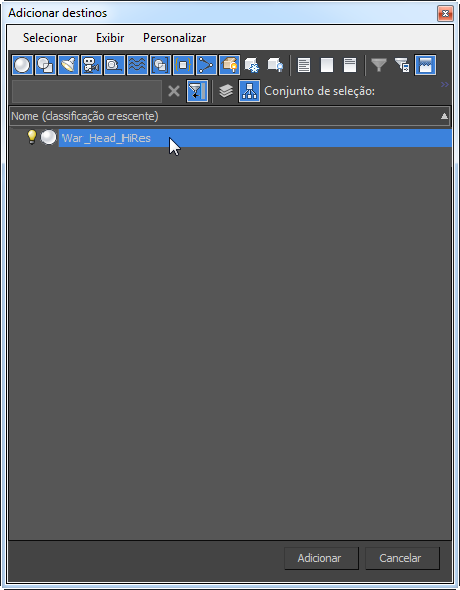
A lista suspensa na projeção grupo de mapeamento foi alterado de (sem projeção modificador) para projeção, indicando que um novo modificador de projeção foi colocado na pilha de War_Head_HiRes.
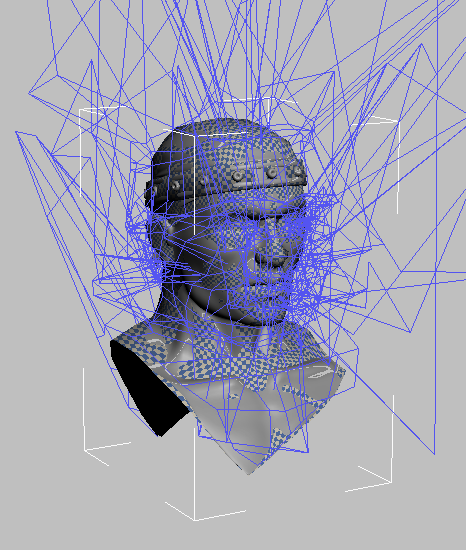
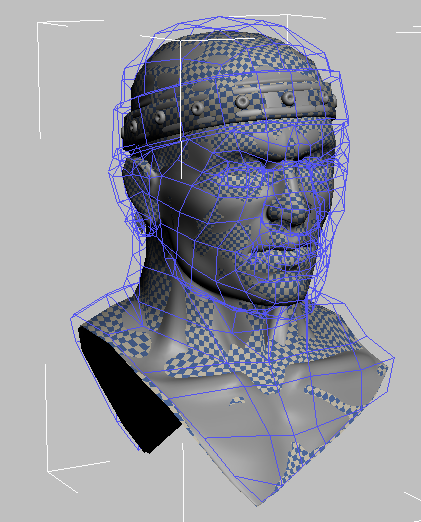
Além disso, uma idéia da estrutura de arame câmara aparece em torno do objeto de cabeça de alta resolução no viewport. O Cage mostra uma quantidade considerável de geometria irregular, mas isso é normalmente quando ele é primeiramente aplicada. É fácil para corrigir o problema.
- No painel Modificar câmara suspensa, clique em Redefinir.
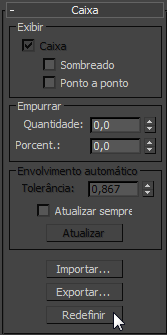
O Cage redefine para ajustar perfeitamente ao redor do destino modelo de baixa resolução.
A forma da câmara está correto, mas é importante que o Cage totalmente compreender a origem do modelo de Alta resolução. Quando a geometria de origem fica fora da câmara, o resultado será um raio interseção Misses, o que, por sua vez, irá causar falhas no normal Bump Map.
- Na caixa de grupo de desenvolvimento, defina a quantidade para 1.1.
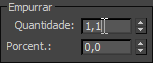
Após o valor é aplicada, ela redefine a 0,0 e o Cage balões de referências para fora ligeiramente, de modo que todo o War_Head_HiRes, com todos os seus relevos e as protuberâncias, ajustes dentro dela.
- Na caixa de diálogo Render to Texture objetos para cozinhar lançamento coordenadas de mapeamento de grupo, selecione Usar existente canal.

Isto é, onde é possível especificar se você deseja utilizar o texture-mapping pré-atribuída coordenadas é visualizado no início desta lição, ao invés de permitir que o 3ds Max Criar novo texture-mapping coordena dinamicamente.
- Navegue para baixo para o desenvolvimento de saída, clique em Adicionar e, na caixa de diálogo Adicionar textura elementos, clique para ressaltar NormalsMap e, a seguir, clique em Adicionar elementos.
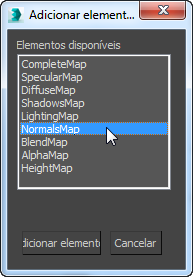
Uma nova entrada NormalsMap aparece no desenvolvimento de saída da renderização para a textura da caixa de diálogo.
- Sobre o elemento selecionado configurações comuns no grupo alvo de lista suspensa, selecione Ranhura de mapa de saliência, e a seguir clique a 512 x 512 de largura / altura de botão, que define o tamanho da saída para 512 por 512 pixels.
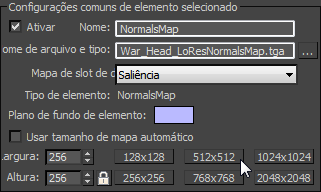
- No grupo Configurações de elemento único, ative a saída em normal de saliência, de modo que o resultado mostra apropriadamente na viewport e nas renderizações.
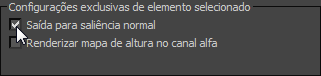
Neste ponto, você tem definido todos os elementos básicos e configurações para a geração de um mapa de textura normal.
Para gerar a normal do mapa de saliência, você usará a ferramenta Render to Texture.
Renderização e aprimorar a normal do mapa de saliência:
- Na parte inferior da caixa de diálogo Render to Texture, clique em Renderizar para renderizar a imagem Diffuse Map e o normal Bump Map. Nota: Se aparece uma mensagem de advertência que informa que os mapas já existe, clique em Sobrescrever os arquivos.
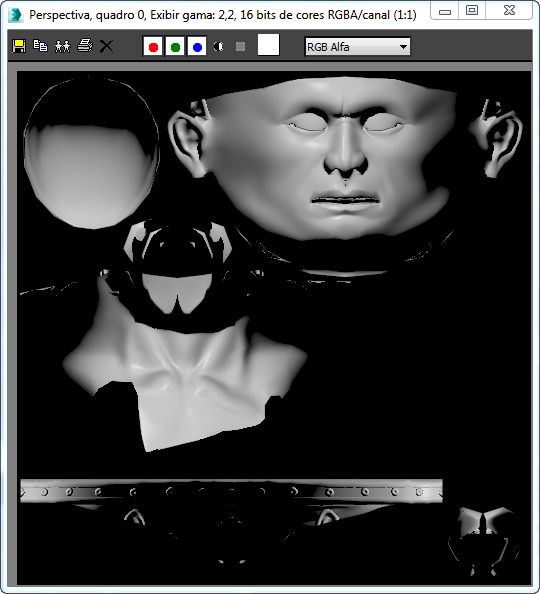
A renderização da estrutura mostra o UVWs Diffuse Map do modelo de Alta resolução. Sortido vermelho partições são visíveis, que indica onde o mapa de saliência de projeção de raios não foi corretamente capturar a geometria subjacente. Isto é porque o Cage criado pela projeção modificador não foi completamente cobrir o modelo de Alta resolução no desses pontos.
Isso iria criar problemas se aplicou o normal de mapa de saliência para o destino de baixa resolução. Você irá resolver este problema ao aplicar neutro normal valores para estas vermelho correções para mesclar com suas áreas circundantes.
- Assegure-se de que War_Head_LoRes objeto é selecionado e na caixa de diálogo Render to Texture objetos para cozinhar grupo de mapeamento de projeção, clique em Opções para exibir a caixa de diálogo Opções de projeção.
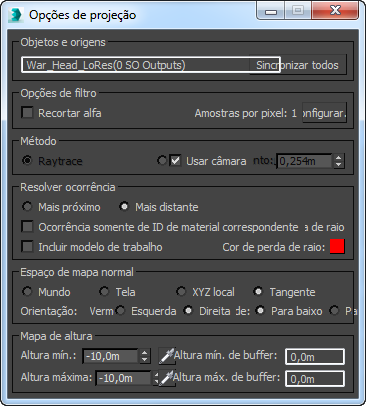
- No grupo Resolução de sucesso, desativar o Ray perder verificação, fechar a caixa de diálogo.
Com raio perder verificação desativada, vermelho correções na normal mapa Bump será substituído por um neutro normal de plano de fundo negro com um valor de 0, um valor que permitirá a região para mesclar com eficácia com o mapa normal que será criada.
- Na parte inferior da caixa de diálogo Render to Texture, clique em Renderizar para renderizar seu normal Bump Map novamente.
Clique em Substituir arquivos quando você será solicitado a substituir a anteriormente renderizadas.
A renderização de mapa difuso mostra que o anterior Ray Misses agora aparecem como preto, o elemento neutro do plano de fundo.
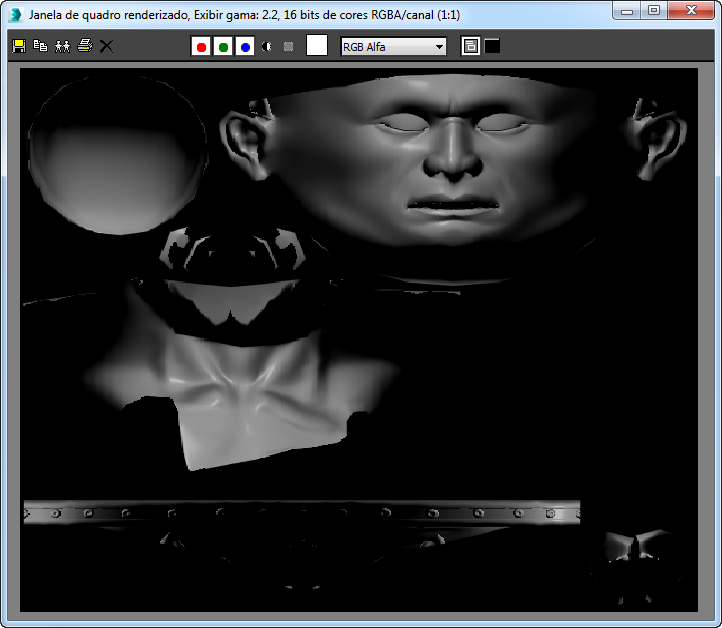
Ao mesmo tempo que representam o Diffuse Map, o 3ds Max renderiza a normal do mapa de saliência como uma imagem TGA. Agora você irá observar esta imagem para ver a fusão de resultado.
- No menu principal, selecione renderização Visualizar arquivo de imagem. Na caixa de diálogo que é exibida, navegue para a localização do arquivo de imagem, que por padrão é
\sceneassets\images .
- Selecione o arquivo
war_head_loresnormalsmap.tga ,
e, a seguir, clique em Abrir.
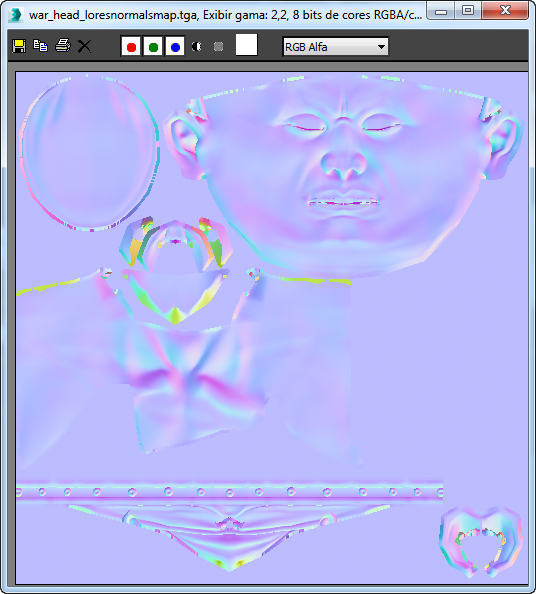
O canal vertical azul transmite informações, e a profundidade de cor vermelha e verde canais aprimorar essas informações ao fornecer um vetor de direção para a orientação normal de superfície na cada ponto. Esta transmite mais informações de um mapa de textura comuns de tons de cinza.
- Fechar a imagem de mapa normal.
Salvar o trabalho:
- Salvar a cena como my_warrior_normal_map.max.