Como a introdução menciona, é necessário configurar as costuras somente dentro das seleções de Polígono que já foram configuradas. Haverá uma costura na parte inferior de cada braço e duas para o agrupamento do lado do tronco: uma na parte traseira do paletó e outra na linha interna das calças. As duas costuras dos lados do tronco se encontram na bifurcação das calças.
Crie uma costura para o braço esquerdo:
 Selecione o modelo CMan (o nome completo é CMan0002-M3-Body ).
 O modelo já tem um modificador Unwrap UVW aplicado, mas ele ainda não está totalmente configurado. Ele inclui alguns conjuntos de seleção de subobjetos de Polígono para facilitar seu trabalho.
- Vá para o
 painel Modificar e na pilha do modificador, escolha o nível de subobjeto Aresta.
- Pressione F4 para exibir faces com arestas.

- Clique no menu do viewport Ponto de vista (POV) e altere o ponto de vista para Ortogonal.

Durante esta lição, você precisará aplicar zoom, órbita e girar a vista para seguir as etapas. Uma vista em perspectiva corta a vista do modelo, o que dificulta o trabalho. Um vista ortogonal é mais fácil de navegar para essas finalidades.
Dica: Se você possuir um mouse com botão do meio, o mesmo aplica pan a um viewport, arrastar Alt + o botão do meio do mouse gira a vista e arrastar Ctrl + Alt + o botão do meio do mouse, aplica zoom à vista. (A roda do mouse também pode aplicar zoom à vista). - Aplique
 Órbita
  e zoom ao viewport, de maneira que seja possível ver a parte inferior da manga esquerda.
- Clique para selecionar uma aresta ao longo da costura na parte inferior da manga. Aqui é onde a costura estaria em um paletó verdadeiro.

- No painel Modificar
 Seleção suspensa Modificar o grupo de seleção, clique em
  (Ciclo: arestas XY).
O 3ds Max seleciona as arestas ao longo da parte inferior da manga.

- A aresta na parte superior da manga, sob a axila, está ausente na seleção. Ctrl+ clique para adicionar essa aresta à seleção.

- No painel Modificar Seleção de raspagem grupo de Costuras, clique em
 (Converter seleção de aresta para costuras).
A seleção fica azul para mostrar que ela é agora uma costura.

O Unwrap UVW irá usar essa costura para aplainar a manga de uma maneira natural, como se fosse um pedaço de tecido.
Crie uma costura para o braço direito:
- Aplique Órbita,
 Pan e Zoom à vista de maneira que seja possível ver a parte inferior do braço direito.
 - No painel Modificar Seleção de raspagem grupo de Costuras, clique para ativar
 (Costuras ponto a ponto).
- No viewport, mova o cursor para o ponto na extremidade da manga onde ela encontra a palma da mão.

Embora você esteja no nível de subobjeto de aresta, a ferramenta de Costura ponto a ponto, como a ferramenta de Seleção de aresta ponto a ponto, realça os pontos, de modo que você possa desenhar uma costura ou seleção de um extremo a outro.
- Clique uma vez para definir o início da costura e, em seguida, mova o cursor para o ponto em que as arestas ao longo da parte inferior da manga encontram o restante do paletó, na axila. Uma linha elástica deve aparecer, mostrando que a criação da costura ponto a ponto está ativa.

- Clique no segundo ponto para criar a costura. As arestas ao longo da costura ficam azuis.

- Clique com o botão direito do mouse para concluir a criação da costura e, em seguida, clique novamente com o botão direito do mouse para desativar as Costuras ponto a ponto.
Costuras ponto a ponto constitui uma alternativa à conversão de uma seleção de arestas.
Existe mais uma aresta onde o punho entra. É necessário adicionar isso à costura para torná-la efetiva.
- No painel Modificar Seleção de raspagem grupo Costuras, clique para ativar
 (Editar costuras).
- Aplique Órbita, Pan e Zoom à vista de maneira que seja possível ver essa aresta interna do punho.
- Clique nessa aresta interna para adicioná-la à costura.

- Clique em
 (Editar costuras) mais uma vez para desativá-la.
 Enquanto a opção Editar costuras está ativada, é possível adicionar uma aresta à costura clicando sobre ela (não é necessário manter pressionada a tecla Ctrl) e remover uma aresta da costura com Alt+ clicando nela. Também é possível utilizar a seleção de regiões para adicionar ou remover múltiplas arestas.
Para criar uma costura para o braço direito, é possível utilizar um método alternativo.
Crie uma costura na parte traseira do paletó:
- Pressione Alt + W ou clique em
 (Maximizar alternar viewport) para alterar para um layout de quatro viewports. Ative o viewport frontal, clique no menu de legendas do viewport Ponto de vista (POV) e selecione Voltar e, em seguida, pressione Alt + W novamente.
- Clique para selecionar uma aresta vertical no meio das costas do personagem.

- No painel Modificar Seleção suspensa Modificar o grupo de seleção, clique em (Ciclo: arestas XY).
O3ds Max seleciona um ciclo de arestas que circunda o tronco e inclui a cabeça.
- Retorne o viewport para uma vista frontal.
- No painel Modificar Seleção suspensa, clique para ativar
 (ignorar faces posteriores), se já não estiver ativado. Quando esse recurso estiver ativado, o botão exibe uma marca de seleção.
 - Mantenha pressionada a tecla Alt e, em seguida, arraste uma caixa de seleção para remover as arestas no viewport frontal na seleção.

- Gire a vista de maneira que seja possível ver a parte traseira da cabeça.

- Alt+ clique para remover arestas na cabeça na seleção.

- Gire novamente para obter uma boa imagem da parte traseira da gola. Assegure-se de que nenhuma aresta na cabeça seja selecionada e que as duas arestas do paletó no interior da gola, logo atrás da nuca, sejam parte da seleção.

- No painel Modificar Seleção de raspagem grupo de Costuras, clique em (Converter seleção de aresta para costuras).
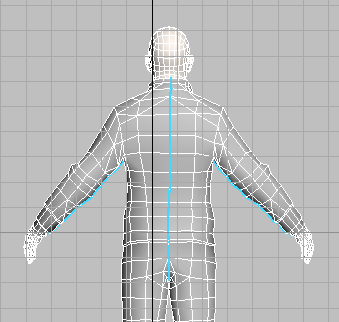
Costura na parte traseira do paletó.
Crie uma costura na linha interna:
- A parte inferior dos punhos, como mostrado nas etapas 3 e 6 (segunda imagem)
- Os segmentos onde a bifurcação encontra a costura traseira, como mostrado na etapa 5
- Pressione Alt + W ou clique em (Maximizar alternar viewport) para alterar para um layout de quatro viewports. Ative a viewport Ortogonal e, em seguida, pressione Alt + L novamente.
- Primeiramente, selecione a aresta curta na parte inferior da bainha das calças, onde o tecido encontra o sapato.

- Use Ctrl+ clique para continuar selecionando arestas ao longo da parte interna da perna direita.

- Na parte da bifurcação, certifique-se de selecionar as arestas curtas que conectam a perna direita à esquerda.

As arestas selecionadas na linha interna devem encontrar a costura na parte traseira do tronco.
- Ctrl+ clique para selecionar arestas ao longo da perna esquerda.

Não ignore o segmento curto na parte inferior da bainha.

- No painel Modificar Seleção de raspagem grupo de Costuras, clique em (Converter seleção de aresta para costuras).

A última costura a ser criada é a linha interna das calças. A maneira mais fácil de fazer isso é selecionando as arestas subindo uma perna e descendo a outra.
(ciclo: arestas XY) como foi feito para o tronco. 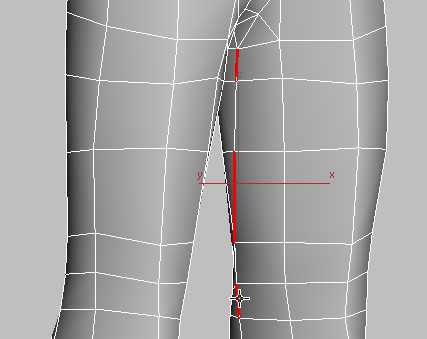
Selecionar arestas de linha interna não contíguas antes de utilizar o Ciclo.
Se você tentar esse método, não deixe de selecionar:
Agora seu modelo tem as costuras que são necessárias para criar agrupamentos raspados para a roupa (além dos sapatos).
Salvar o trabalho:
- Salve a cena como my_cman_seams.max.