Nesta lição, você inicializa o Civil View, se necessário e, em seguida, importa a geometria que será utilizada para construir um modelo de rodovia com tráfego.
Inicializar Civil View:
- Na barra de menus do 3ds Max Design, selecione Civil View
 Inicializar Civil View.
 Se o menu Civil View disser "Iniciar Civil View" ou exibir uma lista de comandos do Civil View, Civil View já está inicializado no sistema e você pode ir adiante para "Importar os dados do Civil 3D". Se você precisar alterar o kit de recursos ou o modo inicial, pode usar a caixa de diálogo Preferências do Civil View. Se você precisar alterar as unidades, utilize Personalizar
Configuração de unidades. Depois de selecionar Inicializar, o 3ds Max exibe a caixa de diálogo Inicializar Autodesk Civil View.
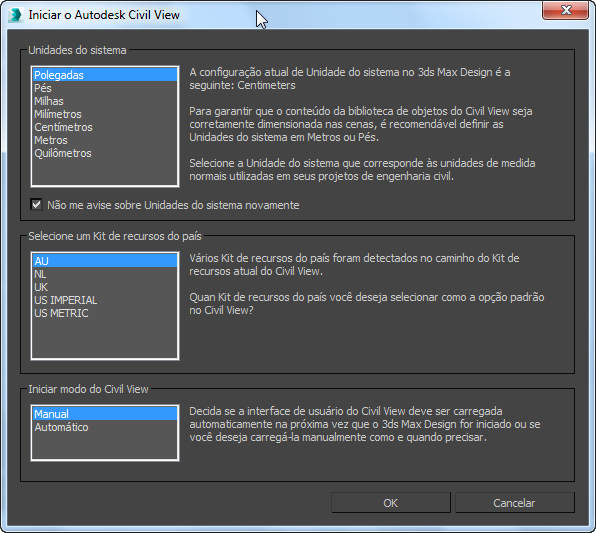
- Na caixa de diálogo, selecione estas configurações:
- Sistema de unidades : metros
- Kit de recursos do país : métrico EUA
- Iniciar modo: Automático
- Clique em OK.
Uma caixa de diálogo avisa que você precisa reiniciar o 3ds Max para que essas alterações sejam concluídas.
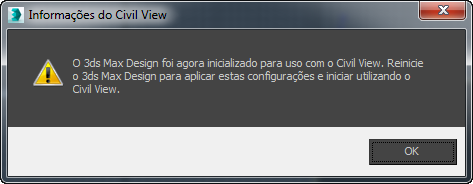
- Feche o 3ds Max e em seguida, reinicie-o.
Agora você está pronto para trabalhar com o Civil View.
Se você já tiver utilizado o Civil View, pode ignorar este procedimento.
Importar os dados do Civil 3D:
- No menu Civil View, selecione Importar geometria Arquivo do Civil 3D (VSP3D).
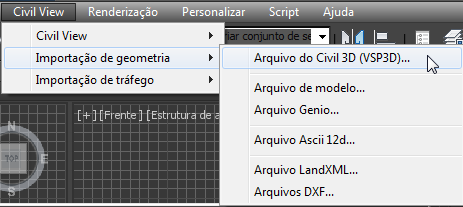
O 3ds Max abre o painel Importar do Civil 3D.
- No painel Importar do Civil 3D, clique em Abrir.
Esse botão está na parte superior esquerda.
O 3ds Max Abre uma caixa de diálogo de arquivo.
- Na pasta / tutorials/import/Civil_3D_files , localize o arquivo linkroad-stage2.vsp3d. Destaque e, em seguida, clique em Abrir.
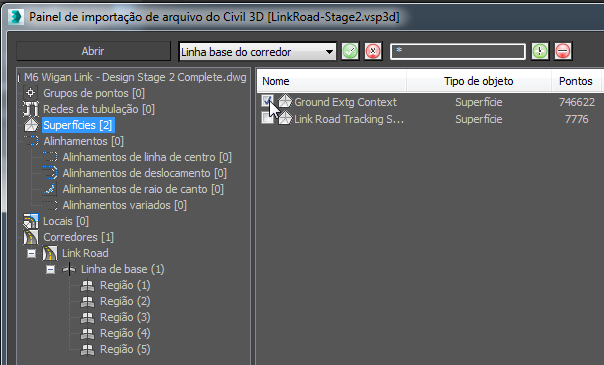
- Agora, o painel Importar exibe a geometria do arquivo do Civil 3D.
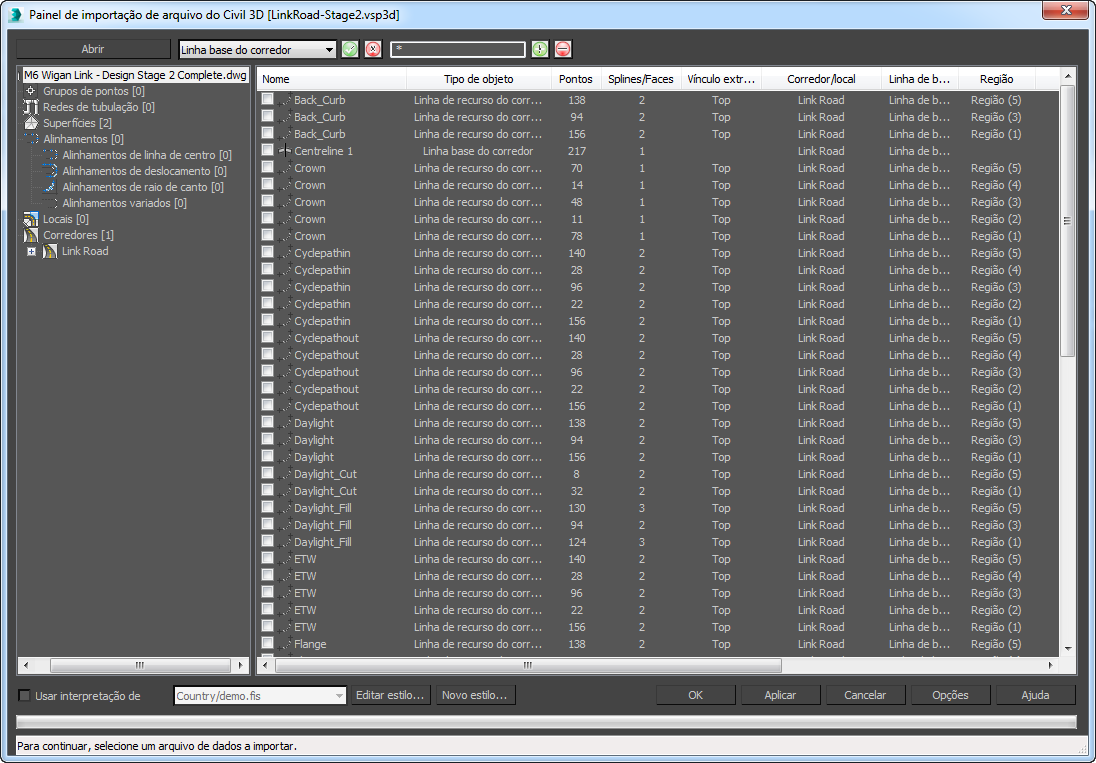
A janela da esquerda mostra a hierarquia da cena original e a janela da direita mostra objetos de superfície e de linha individuais.
Nota: VSP3D não é um formato Civil 3D nativo, mas é possível exportar um arquivo VSP3D do Autodesk Civil 3D; por exemplo, para usar seus dados em um modelo de Civil View. - Na hierarquia à esquerda, clique para destacar a entrada Vínculo de estrada. Em seguida, no lado direito, clique nas caixas de seleção para selecionar os seguintes recursos:
- As superfícies denominada Região (1) a Região (5).
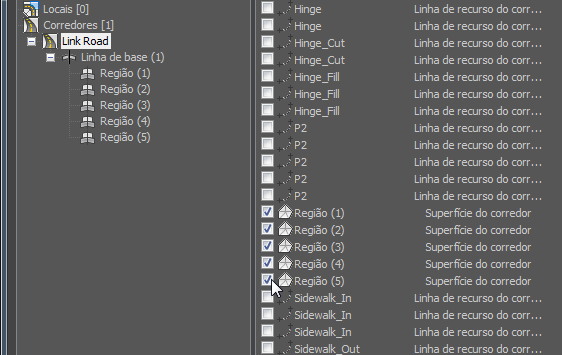
- Todas as linhas de recurso denominadas Cyclepathin.
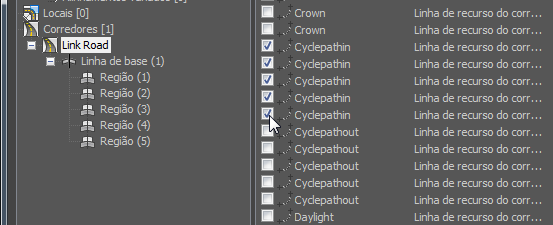
- As linhas de recurso denominadas Cyclepathout, mas somente as da Região (2) e Região (4).
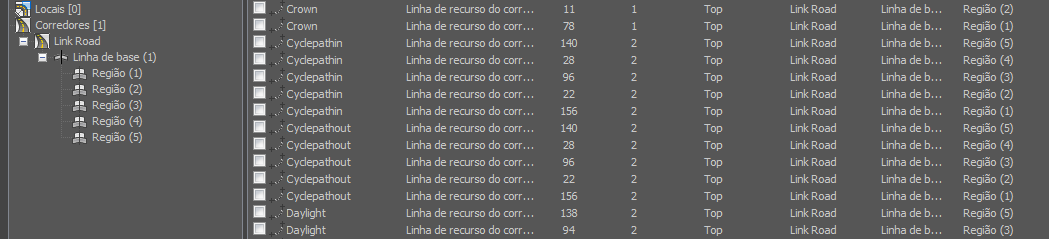
- A linha de base do corredor denominada Linha de centro 1.
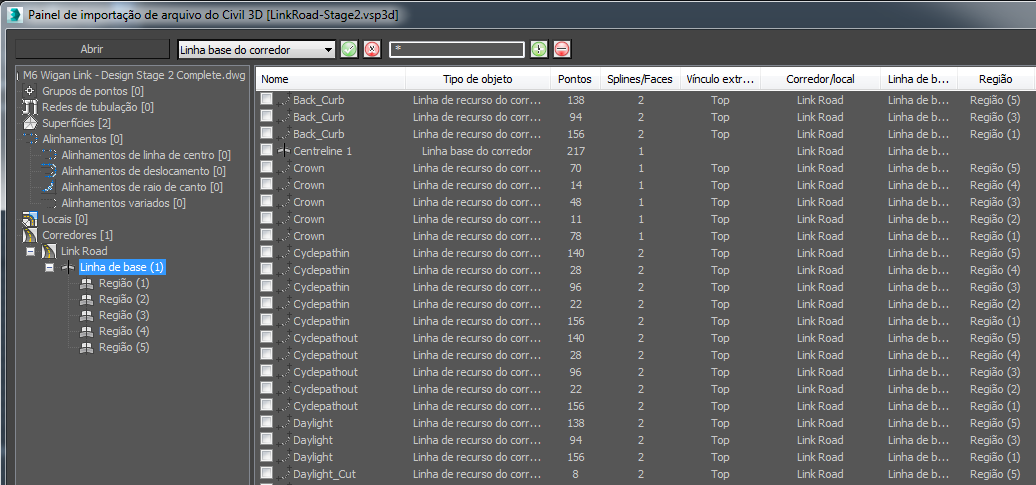
- As superfícies denominada Região (1) a Região (5).
- Na hierarquia à esquerda, clique para destacar a entrada Superfícies e, em seguida, na lista à direita, clique para selecionar a superfície Ground Extg Context.
 Dica: Ao importar geometria de projeto civil para o 3ds Max, é melhor importar somente os elementos que você sabe que precisará usar. Geometria adicional apenas torna lento o 3ds Max sem contribuir para o modelo de visualização. Se você precisar importar elementos adicionais, pode fazer isso em um momento posterior.
 - Clique em OK.
O 3ds Max solicita o ajuste da origem da cena.
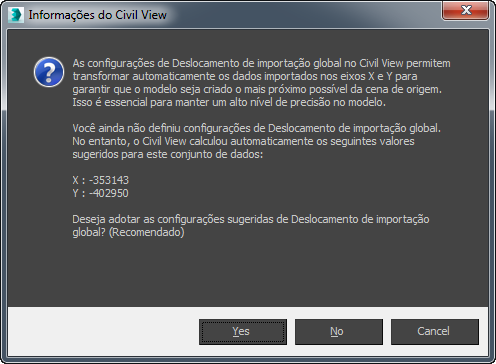
Quando os dados de projeto civil forem baseados em dados de pesquisador, as coordenadas podem ser bem grandes e deslocadas de um ponto de origem de (0.0). Carregando os dados sem alteração de origem pode levar a comportamentos estranhos da viewport e, mais importante, para modelagem imprecisa devido a erro de de arredondamento. Para evitar esses problemas, sempre use Global Import Shift.
- Clique em Sim.
O 3ds Max solicita a utilização de Estilos de interpretação de recursos.
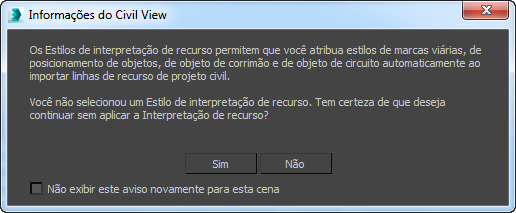
- Clique em Sim para ignorar esta caixa de diálogo. Você irá Adicionar interpretação de recursos mais tarde.
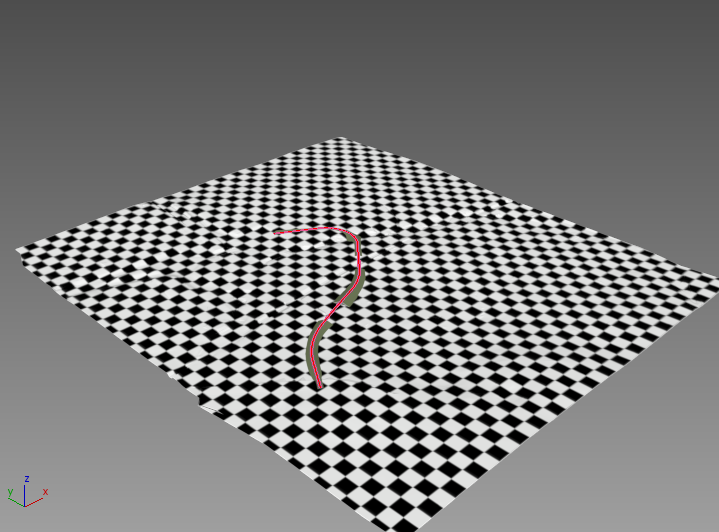
3ds Max exibe uma barra de progresso enquanto importa a geometria. Após uma pausa, você pode ver o resultado na viewport: há um plano de solo e as linhas e superfícies que definem a rodovia.
 Dica: Você poderá desejar
 aproximar o zoom para obter uma vista melhor da geometria importada. Além disso, se a escala não parecer estar correta, selecione Personalizar Configuração de unidades e assegure-se de que Métrico está selecionado e Metros é a unidade ativa.
 Por padrão, o plano de solo tem uma textura xadrez. Você irá alterar isso na próxima lição.
Salve o trabalho:
- Salve a cena como my_roadway_imported.max.