Independentemente de como você deseja visualizar os dados de CFD, o primeiro passo é importar um arquivo CSV (valores separados por vírgulas) salvo de um aplicativo como o Autodesk Simulation CFD.
As ferramentas instaladas pressupõe que o arquivo CSV foi salvo do Simulation CFD com as configurações padrão. O arquivo CSV salvo de outros aplicativos pode ser formatado de forma diferente, por exemplo, com ordens diferentes de dados ou colunas. Para exibir esses arquivos, é possível criar ferramentas personalizadas com o Max Creation Graph usando os componentes e as ferramentas na pasta MaxCreationGraph\ do diretório de instalação como um guia.
- Selecione .
- Procure e selecione um arquivo CSV.
Para fins de aprendizado e testes, há uma arquivo CSV de amostra na pasta sceneassets\CFD\ do diretório de instalação, junto com o arquivo SAT correspondente.
Um CFDImportObject é criado com vértices nas posições no arquivo CSV. Por padrão, ele está na origem do mundo. Transformá-lo não tem nenhum efeito visível, mas não o faça mesmo assim, pois isso dificultará o alinhamento dos objetos usados para visualização.
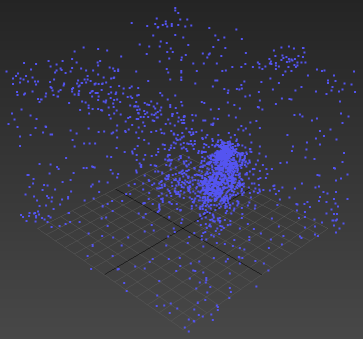
- Se desejado, selecione o operador CFDImportData no painel Modificar e ajuste as opções.
- Defina a Distância da solda para mesclar pontos no raio especificado entre eles.
- Clique em Arquivo CSV para selecionar um arquivo de dados diferente.
- Clique no botão Forçar recarregamento para reler o arquivo do disco se ele tiver sido salvo novamente do Simulation CFD, por exemplo.
- Selecione o modificador CFDKeepNVertices e defina o número de pontos que deseja manter. As simulações de CFD geralmente contêm mais dados do que o necessário para visualizações básicas, e reduzir o número de pontos pode acelerar os cálculos.
- Se desejado, é possível acelerar etapas posteriores no processo de visualização convertendo o objeto em uma malha editável ou um polígono, por exemplo, clicando com o botão direito do mouse na viewport e selecionando o item correspondente no menu Converter em:. Isso "congela" o objeto e impede a atualização e a releitura do arquivo CSV.
Se você deseja manter o objeto "em tempo real" na cena e, em seguida, clonar uma cópia dele e converter a cópia em vez disso.
- Se desejado, é possível ocultar o objeto para que os respectivos vértices não bloqueiem os objetos que você adicionará para visualização.