O recursoConverter para recursos permite que você converta modelos CAD importados em recursos de fábrica. Se, por exemplo, você receba dados de componentes de um fornecedor que deseja avaliar ou executar a detecção de colisão, é possível usar esta operação para converter rapidamente os dados para um recurso de fábrica para posicionamento em seus layout de projeto.
O processo de conversão:
- Cria um recurso para cada modelo selecionado
- Publica o recurso na biblioteca de recursos
- Substitui o modelo selecionado com o novo recurso criado, se indicado
- Abra a montagem que deseja converter.
- Clique em Converter para recursos na faixa de opções do Factory para exibir uma lista de peças ou submontagens contidas no modelo que podem ser convertidos para os recursos. Também é possível clicar com o botão direito em um recurso e selecionar Factory > Converter para recursos para acessar a lista.
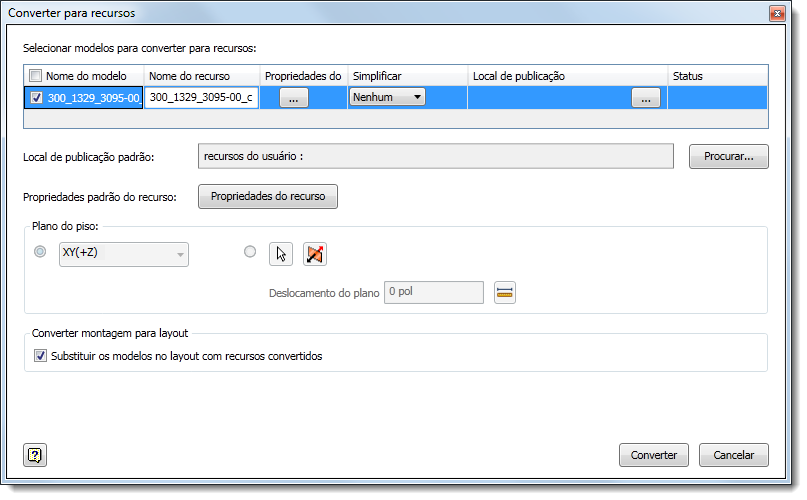
- Selecione os itens para converter abaixo do cabeçalho Nome do modelo ou clique na caixa de seleção próxima ao cabeçalho para selecionar todos os itens.
- Altere o nome do recurso como desejado. O nome padrão automático é o nome do modelo importado.
- Clique na coluna Propriedades de recurso para inserir Resumo, Projeto, Descritor, Processo, Camada e Propriedades personalizáveis para o novo recurso. Consulte Como definir propriedades de recurso para obter detalhes. Se estiver criando vários recursos (vários modelos forem selecionados), você poderá definir propriedades padrão para todos os recursos selecionados. Para isso, clique em Propriedades de recurso ao lado do campo Propriedades padrão do recurso.
- Selecione a opção Simplificar na lista suspensa para publicar uma montagem como uma peça única ou para salvar a peça como malha. A opção Simplificar pode melhorar o desempenho e simplificar o gerenciamento de arquivos, pois são criados menos arquivos. As opções Baixo e Médio aparecem automaticamente na lista suspensa. Opções personalizadas também podem aparecer e são definidas na pasta User App Data (%AppData% \Autodesk\Factory Design Suite 2017\Simplification\).
Se você selecionar uma opção que não seja Nenhum, serão exibidas reticências (...) no campo. Clique para inserir as configurações de simplificação para realizar o contorno simplificado do modelo ou salvá-lo como malha. As peças só podem ser salvas como malha.
Para obter informações detalhadas sobre como preencher os campos de contorno simplificado, consulte Caixa de diálogo Montagens de contorno simplificado na Ajuda do Inventor. Para obter informações sobre os campos de Salvar como malha, consulte Referência das opções de Salvar como exportação na Ajuda do Inventor.
- Especifique uma Localização de publicação padrão para publicar os recursos selecionados na mesma localização. Para publicar um recurso específico para uma localização diferente, insira a localização no campo localização de publicação de recursos na lista de seleção de modelo.
- Clique em Propriedades padrão do recurso para definir as propriedades a serem aplicadas a todos os recursos selecionados.
- Se estiver convertendo um arquivo de montagem do Inventor, selecione a Planta de piso ou uma superfície de patamar plana para que o novo recurso seja corretamente orientado quando inserido no piso de fábrica. Se a montagem já está orientada para o plano XY (+Z), não é necessário fazer uma seleção aqui porque ele é a orientação padrão para um recurso convertido. Essa lista suspensa não é ativada se o arquivo já é um layout de fábrica. Se selecionar uma superfície plana, clique no botão Inverter direção
 para mudar a direção da planta de piso invertendo a montagem. Clique no botão Deslocamento do plano
  para definir a superfície de patamar a uma distância positiva ou negativa do plano selecionado.
- Selecione Substituir os modelos no layout com recursos convertidos para substituir o modelo no layout atual com os recursos recém-criados. Se você não selecionar essa opção, os recursos ainda são criados e adicionados à sua biblioteca de recursos do usuário, mas o modelo permanece no layout.
- Clique em Converter para criar os recursos.
Para converter os componentes de montagem para recursos: