- Clique
Guia Gerador de recursos
 painel Publicar
Publicar recurso
painel Publicar
Publicar recurso
 Para exibir a caixa de diálogo Publicar recurso.
- Na guia Geral, selecione a pasta Recursos do usuário como a pasta de destino para o recurso publicado. (Por padrão, recursos criados são publicados na biblioteca Recursos do usuário).
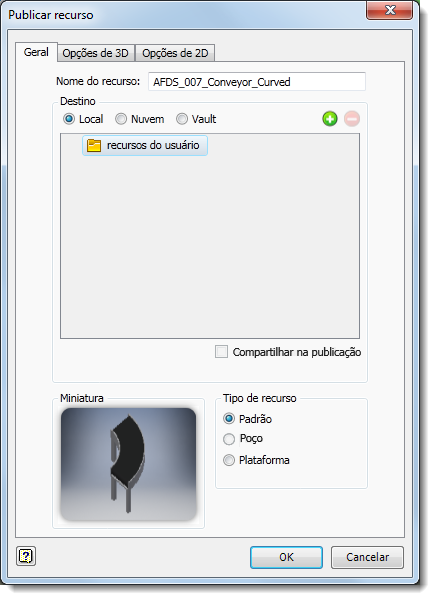
Se você desejar especificar uma pasta diferente para o recurso publicado, clique com o botão direito do mouse na pasta Recursos de usuário e selecione Novo no menu de contexto. A nova pasta aparece como uma subpasta na pasta Recursos do usuário. Para fornecer um nome mais descritivo para a nova pasta, clique com o botão direito do mouse sobre o nome da Nova pasta e selecione Renomear a partir do pop-up do menu de contexto. Insira o novo nome de pasta e pressione Enter.Nota: O pop-up do menu de contexto também fornece a opção de criar uma subpasta adicional na nova pasta que você criou. Também é possível excluir uma pasta personalizada da estrutura de pasta Recursos do usuário usando o menu de contexto. Saiba que quaisquer recursos armazenados em uma subpasta também são excluídos. A opção de menu do contexto Explorar pasta abre a pasta selecionada usando o Windows Explorer. - Após especificar a pasta Recurso do usuário padrão ou criar uma nova subpasta para o recurso, determine se o recurso deverá ser local, publicado na nuvem ou publicado no Vault.
Se estiver publicando o recurso à nuvem, selecione o conjunto de recurso desejado na lista. (Para exibir os membros de um grupo, clique no botão Expandir
 à direita do nome da coleção de recurso).
As coleções de recursos podem ser criadas a partir da caixa de diálogo Publicar recurso, ou usando oDepósito de recursos do Factory com base na Web. Use os botões Adicionar
 e Remover
 para adicionar ou remover um conjunto da lista. Adicionar um conjunto cria uma pasta nova que pode ser nomeada no momento da criação ou renomeada, conforme necessário.
Dica: Os botões Adicionar e Remover podem ser utilizados para criar e excluir pastas para recursos locais.
para adicionar ou remover um conjunto da lista. Adicionar um conjunto cria uma pasta nova que pode ser nomeada no momento da criação ou renomeada, conforme necessário.
Dica: Os botões Adicionar e Remover podem ser utilizados para criar e excluir pastas para recursos locais. - Se você deseja compartilhar o recurso com outros usuários na nuvem, ative a caixa de seleção Compartilhar na publicação. Quando um recurso é compartilhável, outros usuários podem avaliá-lo ou comentar. Os comentários e as avaliações do recurso são visíveis no Navegador de recursos e na página Informações do recurso do Depósito de recursos do Factory baseado na web. Para obter mais informações sobre classificação e comentários de recursos compartilháveis, na Ajuda do Inventor Factory, consulte o tópico: Como inserir recursos de fábrica.
Nota: O compartilhamento público de recursos também pode ser ativado e desativado utilizando o Depósito de recursos do Factory.
Uma vez publicado o recurso na nuvem, ele se torna disponível para download no Navegador de recursos. Acesso ao Depósito de recursos do Factory é fornecido através do Navegador de recursos com base na nuvem.
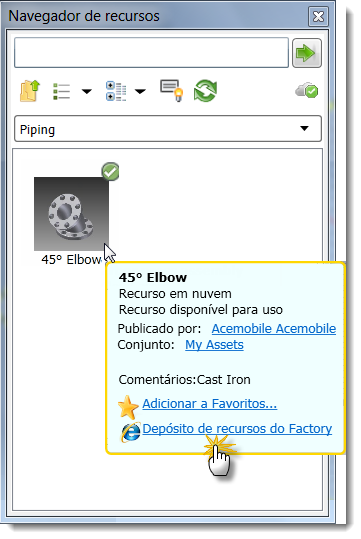
- Clique na opção apropriada para especificar o Tipo de recurso: Standard(o padrão), Fosso ou Plataforma.
- Clique na guia Opções 3D. Selecione Simplificar para publicar uma montagem como uma peça única ou para salvar a peça como malha e, em seguida, escolha uma configuração no menu suspenso. Selecionar Simplificar pode melhorar o desempenho e simplificar o gerenciamento de arquivos, pois menos arquivos são criados. As opções Baixo e Médio aparecem automaticamente na lista suspensa. Opções personalizadas também podem aparecer e são definidas na pasta User App Data (%AppData% \Autodesk\Factory Design Suite 2017\Simplification\).
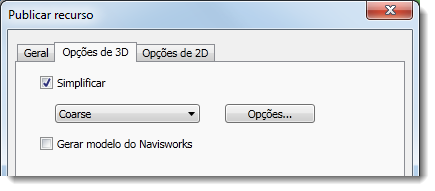
Se for uma montagem, clique em Opções para inserir as configurações de simplificação para fazer o contorno simplificado da montagem ou salvá-la como malha. As peças só podem ser salvas como malha.
Para obter informações detalhadas sobre como preencher os campos de contorno simplificado, consulte Caixa de diálogo Montagens de contorno simplificado na Ajuda do Inventor. Para obter informações sobre os campos de Salvar como malha, consulte Referência das opções de Salvar como exportação na Ajuda do Inventor.
Selecione Gerar modelo do Navisworks se usar o Navisworks e desejar gerar um modelo compatível com o Navisworks ao publicar um recurso.
- Clique na guia Opções 2D se quiser publicar um desenho 2D do recurso no formato DWG. Publicar um desenho 2D de um recurso 3D cria um recurso 2D para uso no AutoCAD Factory. O recurso é inserido automaticamente na Pasta de usuário do AutoCAD Factory Navegador de recursos.
Nota: Atualmente, não há suporte para o desenho de malha. Se o modelo a partir do qual você está criando a representação 2D contiver somente dados de malha, o processo gerará um DWG vazio.
Para ativar ou desativar a caixa de seleção Publicar Recursos em 2D, acesse a guia Gerador de recursos na caixa de diálogo Opções do Factory. Por padrão, essa opção está ativada.
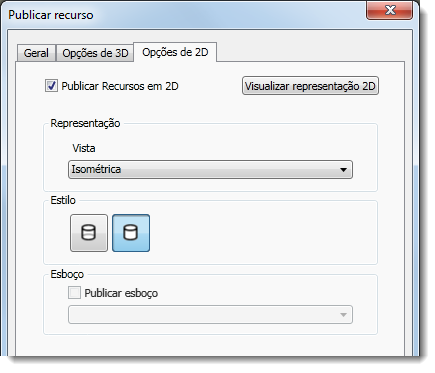
- Selecione uma visualização salva, ou aceite a visualização Mestre padrão, na lista suspensa Visualização. Em seguida, clique no botão Estilo apropriado para selecionar entre uma representação de linha oculta ou não oculta para o desenho publicado.
- Ative a caixa de seleção Publicar esboço se você quiser publicar um esboço específico a partir do navegador de peça ou de montagem do recurso. Selecione os esboço do navegador na lista suspensa.
- Clique no botão Visualizar representação 2D no canto superior direito da caixa de diálogo para ver uma visualização de recursos em 2D. Quando terminar de visualizar o recurso, clique no botão OK para fechar a caixa de diálogo Visualizar representação 2D.
- Clique em OK para adicionar o modelo à biblioteca de Recursos de fábrica e fechar a caixa de diálogo Publicar recurso.
-
 Clicar
Guia Gerador de recursos
painel Sair
Concluir Gerador de recursos Para sair do ambiente de teste
Clicar
Guia Gerador de recursos
painel Sair
Concluir Gerador de recursos Para sair do ambiente de teste
Use bibliotecas do projeto para publicar recursos de fábrica
Uma Biblioteca do projeto é uma pasta que contém peças padrão usadas frequentemente que são referenciadas e usadas, mas que não são modificadas como parte de um projeto. As bibliotecas do projeto costumam ter peças prontas como prendedores, anéis de vedação, clipes de retenção, componentes elétricos etc. Você pode criar seus próprios recursos de fábrica e armazená-los em uma pasta Biblioteca do projeto designada especialmente em sua máquina local ou em rede para serem compartilhados com outros usuários.
Após a criação da pasta, use o Editor de projeto para especificar o local daBiblioteca do projeto.
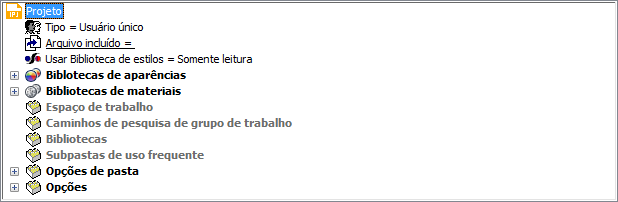
Quando o Projeto está ativo, a Biblioteca do projeto aparece com o nome Biblioteca na caixa de diálogo Publicar recurso.
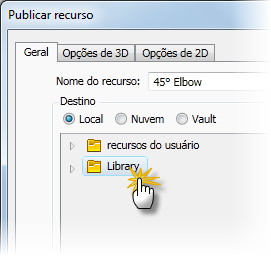
Agora, qualquer recurso de fábrica novo que você cria e publica pode ser adicionado diretamente à pasta Biblioteca. Para obter mais informações sobre projetos do Inventor, consulte a ajuda do Inventor.