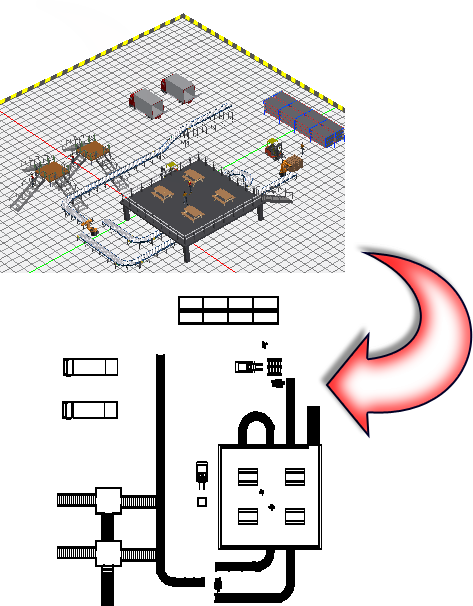
É possível salvar um layout de piso de fábrica 3D como um desenho 2D do AutoCAD a qualquer momento usando o comando Publicar/Atualizar DWG. Após a criação do desenho, você tem a opção de iniciar imediatamente o AutoCAD e abrir o desenho na janela de desenho do AutoCAD.
O comando Publicar/Atualizar DWG gera dois arquivos de desenho. O primeiro, 3dlayoutname_published.dwg, é o principal que contêm referências externas (refex) da vista subjacente e todas as sobreposições de DWG. O segundo, 3dlayoutname_published_view.dwg, contém a vista do desenho 2D do layout do Inventor inserido no espaço de modelo do AutoCAD. Para desenhos, 3dlayoutname é o nome do layout de fábrica atual. Ambos arquivos de desenho são salvos na pasta do layout de fábrica.
Publicar/Atualizar DWG
- Clique na guia Factory
 painel Layout Publicar/Atualizar DWG
 .
. - Os arquivos de desenho são criados e salvos na mesma pasta que o layout de fábrica atual. O primeiro desenho 3dlayoutname_published.dwgé a principal que contêm referências externas (refexs) da vista subjacente e todas as sobreposições de DWG. O segundo, 3dlayoutname_published_view.dwgcontém a vista do desenho 2D do layout do Inventor inserido no espaço de modelo do AutoCAD. Para desenhos, 3dlayoutname é o nome do layout de fábrica atual. Nota: O arquivo de modelo (.dwt) usado para a criação de DWG é selecionado automaticamente com base no sistema de unidades. É possível especificar um outro arquivo de modelo de desenho na guia Modelos na caixa de diálogo Opções de fábrica.
- Você será notificado quando o desenho 3dlayoutname_published_view tiver sido publicado com sucesso, e receberá uma solicitação para abri-lo no AutoCAD. Responda Sim ou Não , conforme o necessário.
- Depois de o AutoCAD abrir, talvez seja necessário executar uma operação Zoom de tudo ou Zoom estendido para ver o desenho.