O comando Reposicionar o ajuda a definir com exatidão a posição de um ou de vários componentes no layout de fábrica. A tríade é fornecida para selecionar eixos ou planos para reposicionar componentes por translação ou rotação. Ao utilizar a translação, os componentes são reposicionados ao longo de um eixo ou um plano. Ao utilizar a rotação, os componentes são reorientados em torno de um eixo. A tríade por si só pode ser reposicionada para alinhar aos pontos ou arestas e girada ou invertida sobre seus eixos.
Você pode pré-selecionar componentes antes de iniciar o comando Reposicionar ou pode selecioná-los após iniciar o comando. Para selecionar vários recursos, pressione e mantenha pressionada a tecla Ctrl, selecione dois ou mais objetos e clique no comando Reposicionar. Não é necessário manter pressionada a tecla Ctrl ao pré-selecionar os um recurso.
Reposicionamento de componentes no piso de fábrica
É possível converter (Mover e girar os componentes da fábrica usando os seguintes procedimentos.
-
 Na faixa de opções, clique em
Guia Fábrica
Na faixa de opções, clique em
Guia Fábrica
 painel RelacionamentosReposicionar
.
painel RelacionamentosReposicionar
. - Selecione um ou mais componentes que você deseja reposicionar. Após fazer suas seleções, clique com o botão direito do mouse e selecione Concluir no pop-up do menu de contexto. A tríade aparece na localização do cursor. A tríade pode ser alinhado com uma aresta de um componente ao efetuar o snap a tríade para um ponto central ou um ponto ao longo da aresta desejada.
- Use a tríade para mover ou girar os componentes. Dependendo de onde você clica na tríade, é possível fazer translações planas (2D), translações de eixo ou rotações axiais.
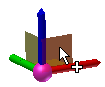 Na tríade, selecione um plano para reposicionamento 2D do componente.
 Para reposicionar dinamicamente o componente, clique e arraste o plano.
Para reposicionar manualmente o componente, clique uma vez no plano e insira os valores de translação na exibição instantânea. Pressione Enter para mover o componente e fechar a exibição instantânea.
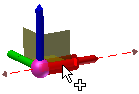 Na tríade, selecione o eixo de um eixo para reposicionamento linear do componente.
 Para reposicionar dinamicamente o componente, clique e arraste o eixo do eixo para mover o componente.
Para alterar manualmente a posição do componente, clique no eixo do eixo e insira o valor de translação na exibição instantânea. Pressione Enter para mover o componente e fechar a exibição instantânea.
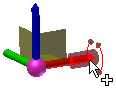 Na tríade, selecione a extremidade de um eixo para girar o componente.
 Para girar dinamicamente o componente, clique e arraste a extremidade do eixo para mover o componente.
Para girar manualmente o componente, clique na extremidade do eixo e insira o valor de translação na exibição instantânea. Pressione Enter para girar o componente e fechar a exibição instantânea.
Nota: Por padrão, valores angulares são inseridos na exibição instantânea no delta modo . Isto é, a rotação ocorre em relação ao ângulo atual do componente. Você também pode rotacionar um recurso no Absoluto modo
  que gira o recurso em relação ao ângulo de rotação da origem do piso de fábrica (normalmente 0 graus). É possível alternar entre os modos delta e absoluto ao rotacionar um componente ao clicar com o botão direito do mouse e cancelar ou o ângulo delta no menu de contexto.
- Clique com o botão direito do mouse e selecione Concluir para aceitar as alterações e sair do comando Reposionar. Clique com o botão direito do mouse e selecione Cancelar para sair do comando Reposicionar sem mover os componentes.
Reposicionar com os tipos de snap
O posicionamento linear preciso de um componente de fábrica ao longo dos eixos X, Y ou Z também pode ser obtido com um tipo de snap. Todos os tipos de vértice (ponto, ponto do esboço, ponto de nuvem de pontos, vértice, etc.) são selecionáveis pelo uso desse método.
Para reposicionar o uso de um tipo de snap, faça o seguinte:
- Selecione um ou mais componentes e insira a tríade, como descrito anteriormente neste tópico.
- Selecione os valores X, Y ou Z do eixo da tríade que correspondem à direção na qual você deseja mover.
- A seguir, clique com o botão direito do mouse para exibir o menu pop-up de contexto Reposicionar. Selecione Snap ao no menu.
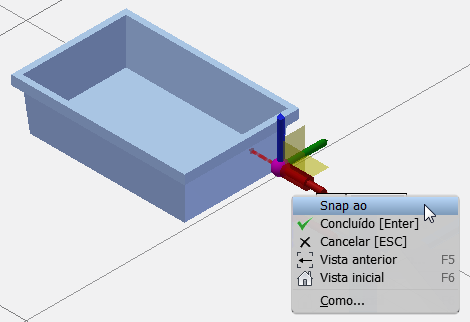
- Um glifo com um ponto verde que representa a origem do snap e uma seta vermelha que representa a direção do snap de componente substitui a tríade.
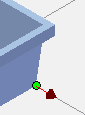
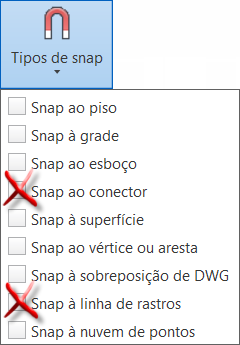
- Passe o mouse sobre um candidato de snap permitido e uma visualização de movimento é exibida. Os diferentes tipos de snap são ativados/desativados no menu suspenso Tipos de snap na barra de ferramentas.
- Clique para reposicionar o elemento.
- Clique com o botão direito do mouse e selecione Concluído no menu de contexto para aceitar a movimentação e sair do comando Reposicionar. Clique com o botão direito do mouse e selecione Cancelar para sair do comando Reposicionar sem mover o componente.
A opção De acordo com o piso
A opção De acordo com o piso é usada junto com a opção Mover tríade. Esta opção força a tríade para baixo até o nível de piso, de modo que o componente permaneça fixo no piso à medida que é arrastado. A opção De acordo com o piso está ativada por padrão, mas ela pode ser desativada usando o pop-up do menu de contexto do comando Reposicionar.
Como mover a tríade
Após a seleção de um ou mais componentes para alterar a posição, a tríade pode ser localizado para a extremidade ou o ponto médio de uma linha, ou para qualquer ponto ao longo de uma aresta. Quando a opção De acordo com o piso está ativada (condição padrão), a tríade permanece fixa no piso, mas fica alinhada ao ponto selecionado.
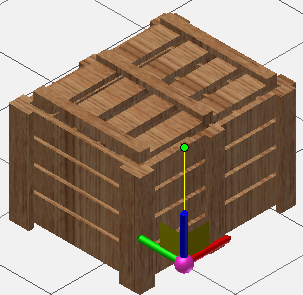
Se você deseja mover a tríade a uma nova localização, faça o seguinte:
- Ainda no comando Reposicionar, clique com o botão direito do mouse e selecione Mover tríade no menu de contexto.
- Selecione a extremidade ou o ponto médio de uma linha como a nova posição da tríade. Você também pode clicar em qualquer ponto ao longo de uma aresta.
- A tríade encaixa no local selecionado. Agora você pode prosseguir com reposicionamento dos componentes fazendo translação ou rotação com a tríade em sua nova posição. Dica: Este é um método rápido para inserir a tríade ao alterar a posição de vários objetos. Primeiro, pressione e mantenha pressionada a tecla Ctrl ou Shift teclas ao selecionar um ou mais objetos e, a seguir, clique em Alterar. Selecione um ponto em um dos componentes selecionados para inserir a tríade. A tríade encaixa no local selecionado. Também é possível utilizar o comando Alterar primeiro e, em seguida, selecionar múltiplos objetos.
Como girar e inverter o eixo de tríade
Os eixos da tríade podem ser girados e/ou invertidos. um vértice, uma aresta, um ponto de trabalho ou um eixo de referência são objetos válidos para reorientar a rotação dos eixos da tríade.
- Inicie o comando Reposicionar e selecione um ou mais componentes. Após fazer suas seleções, clique com o botão direito do mouse e selecione Concluir.
- Clique com o botão direito do mouse no eixo do eixo (X, Y ou Z) que deseja girar e selecione Girar eixo no pop-up do menu de contexto.
- Mova o mouse para girar dinamicamente os eixos da tríade ou selecione um vértice, uma aresta, um ponto de trabalho ou um eixo de referência para reorientar o eixo.
- Se for necessário, clique novamente com o botão direito do mouse no eixo do eixo e selecione Inverter eixo para mudar a direção do eixo de rotação.
- Repita o processo com os outros eixos da tríade, se for necessário.
- Depois da rotação da tríade de acordo com a sua conveniência, é possível continuar a reposicionar componentes fazendo translação ou rotação com a tríade em sua nova orientação.
Reposicionamento preciso de componente com linhas de rastro
As linhas de rastro são usadas junto com o comando Reposicionar para posicionar com mais precisão os componentes de fábrica. As linhas de rastro também permitem que você snap nas interseções virtuais dos pontos ou vértices.
Use o procedimento abaixo para reposicionar um componente de um componente de referência a uma distância exata usando um ponto base no componente de referência.
- Comece ativando as opções de snap Snap ao vértice ou aresta e Snap à linha de rastros na lista suspensa Tipos de snap no painel Opções. Desative as outras opções de snap no menu.
- Inicie o comando Reposicionar e selecione o componente que você deseja mover. Após fazer suas seleções, clique com o botão direito do mouse e selecione Concluir.
- Clique com o botão direito do mouse novamente e selecione Mover a tríade no pop-up do menu de contexto.
- Selecione a extremidade ou o ponto médio de uma linha como a nova posição da tríade. Você também pode clicar em qualquer ponto ao longo de uma aresta. A tríade encaixa no local selecionado.
- Em seguida, clique na bola vermelha na junção dos eixos da tríade. A bola vermelha muda para um ponto verde. Quando você move o mouse, a tríade se movimenta com o componente.
- Mova a tríade para o local preciso do ponto base no componente de referência. Usando o mouse, toque, mas NÃO clique no ponto ou vértice que você deseja usar como o ponto base a partir do qual moverá o componente original.
- Após tocar o ponto base, mova o componente em uma linha reta partindo do ponto. Uma linha de rastros amarela tracejada e a caixa de entrada de valor aparecem.
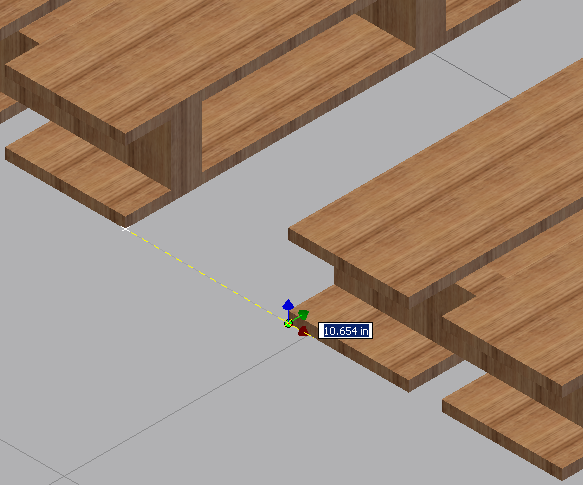
- Arraste dinamicamente o componente para longe do ponto base ou insira o valor da distância diretamente na caixa de entrada de valor e pressione Enter.
- Agora, o componente está posicionado a uma distância precisa do componente de referência.
- Clique com o botão direito do mouse e selecione Concluir para aceitar a movimentação e sair do comando Alterar. Clique com o botão direito do mouse e selecione Cancelar para sair do comando Reposicionar sem mover o componente.