第二间房屋的前面有一个尖顶形的屋顶线和一个拱形的入口。我们将集中讲述如何建模它们,因为您已经知道如何建模窗户了。
设置课程:
- 继续处理上一课中的场景,或
 打开
\modeling\facades\facade_modeling_house1.max
。
打开
\modeling\facades\facade_modeling_house1.max
。
查看第二间房屋的位图,并记下其尺寸:
- 在主菜单中,选择“渲染”
 “查看图像文件”。在“查看文件”对话框中,导航到
\sceneassets\images
文件夹,然后高亮显示
fac4.jpg
。
“查看图像文件”。在“查看文件”对话框中,导航到
\sceneassets\images
文件夹,然后高亮显示
fac4.jpg
。 在“查看文件”对话框的左下角,有一个状态条显示图像的尺寸,即 1200 x 1740 像素。
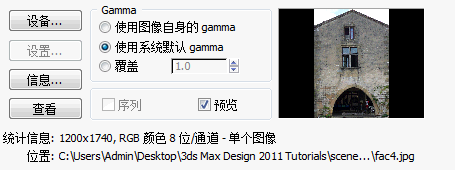
- 单击“打开”以实际大小查看图像。

-
 观看完照片后关闭图像窗口。
创建房屋的平面:
- 单击
 (最大化视口切换),显示带有四个视口的布局。
 - 将右上角视口改为“前”视口,并将其激活。
-
 选择 Facade1 然后单击
  (最大化显示选定对象)。
 -
 平移视口,让“Facade1”显示在左边。
 - 在
 “创建”面板上,激活
  (几何体),然后在“对象类型”卷展栏中,单击以激活“平面”。
 - “透视”视口中拖动以创建一个球体。将“长度”(高)值改为 10.0 米,“宽度”值改为 6.8 米。改“长度分段”=“宽度分段”= 1。
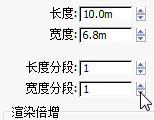 注: 新房屋的纵横比就是 1200:1740,即 0.69,因此 10 米 x 6.8 米的尺寸就接近于真实世界的尺寸了。(Monpazier 的大多数房屋都是 6.8 米宽。)
 -
 移动新平面,使其与 Facade1 持平,然后向右移至上一间房子的右边,中间空出一小段距离。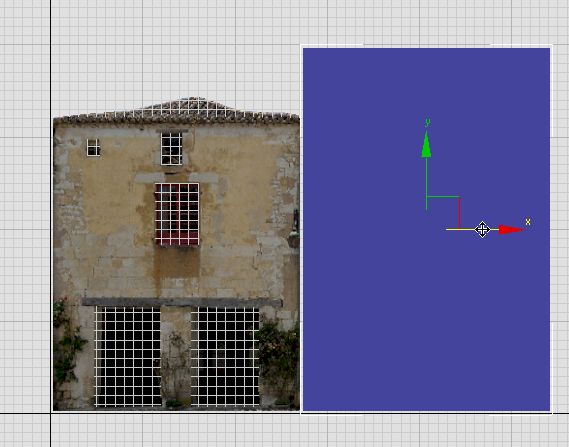
- 将新平面命名为 Facade4。
- 转至
 “层次”面板。在“调整轴”卷展栏上,启用“仅影响轴”,然后 将轴垂直移动至 Facade4 平面的底部。
 - 右键单击 Facade4 面,在四元菜单的“变换”(右下角)区域中,选择“转换为”“转换为可编辑多边形”。
对平面进行纹理处理:
-
 打开“Slate 材质编辑器”。
 - 在“材质/贴图浏览器”面板中,找到“材质” mental ray,并将 Arch & Design 项拖入到活动视图中。
- 双击 Arch & Design 材质节点以显示其参数。
- 将材质命名为 Facade 4。
- 在“模板”卷展栏上,从模板的下拉列表中选择“无光磨光”。
- 在“材质/贴图浏览器”面板上,找到“贴图”“标准”,然后将“位图”项拖入到活动视图中。
- 在打开的文件对话框中,选择 fac4.jpg 作为位图,关闭“序列”,但后单击“打开”。 重要: 在“选择位图图像文件”对话框中,确保禁用“序列”。
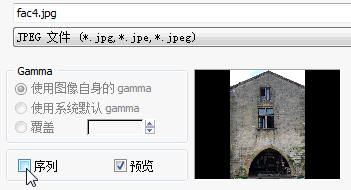
启用“序列”后,3ds Max 会尝试创建 IFL 动画,而我们只想打开单个图像。
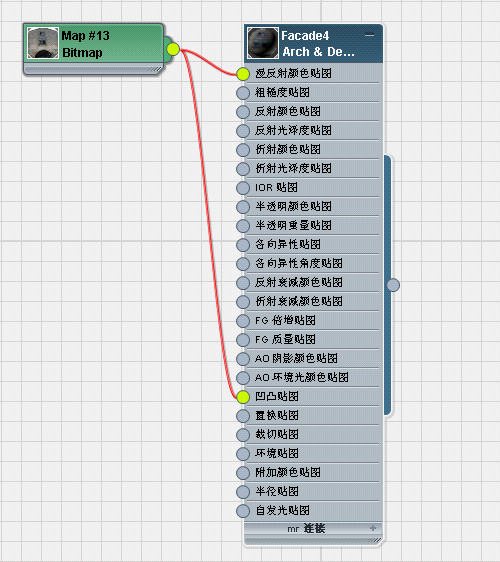
- 将位图与 Arch & Design 材质的“漫反射颜色贴图”和“凹凸贴图”组件相关联。
- 单击“Facade 4”材质节点以使其呈活动状态,然后启用
 (视口中显示明暗处理材质)。
 - 从 Arch & Design 材质节点的输出套接字(右边的小圆圈)处拖动材质,将其放到视口中的 Facade 4 平面上。

拖放是应用材质的另一种方法。
注: 您看不到线框的另一端,因为它穿过了“Slate 材质编辑器”右侧或者视口中的面板。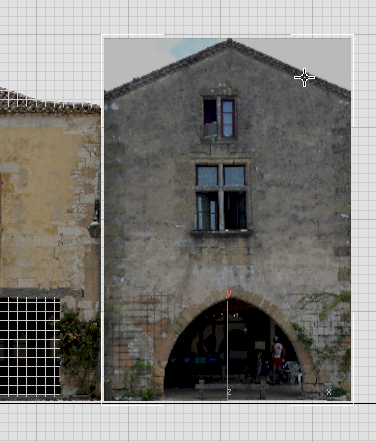
“前”视口中进行过明暗处理的平面
- 关闭“Slate 材质编辑器”。
设置堆栈和面选择颜色:
- 转至
 “修改”面板。
 - 从“修改器列表”中添加一个“UVW 贴图”修改器。再次单击“可编辑多边形”,然后添加“多边形选择”修改器。 重要: 在堆栈上,“多边形选择”必须在“可编辑多边形”对象和“UVW 贴图”修改器之间。否则,在某些子对象层级不会保留位图投影。
- 确保堆栈的全部三个层级(两个修改器和“可编辑多边形”对象本身)都已启用
 (显示最终结果)。
 - 再次单击“可编辑多边形”层级,将其激活。
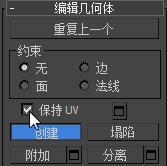
- 在“编辑几何体”卷展栏中,启用“保持 UV”。
- 向下滚动至“细分曲面”卷展栏,如果它尚未打开则将其打开。
- 在“细分曲面”卷展栏上,确保“显示框架”呈启用状态。
- 单击“显示框架”后面的第二个色样。
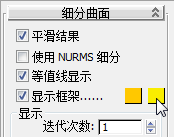
该颜色就是高亮显示的多边形的颜色。
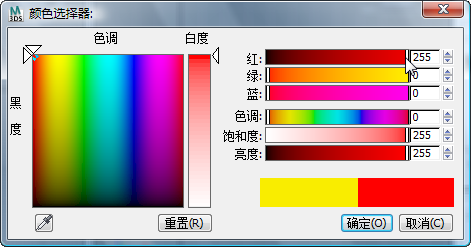
- 在“颜色选择器”上,将大红选作高亮显示的颜色,然后单击“确定”。
调整屋顶线:
- 在功能区上,单击
 (边)转至“边”子对象层级。在“编辑”面板上,单击
  (快速循环)将其启用。
 - 确保视口显示“边面”(F4)。
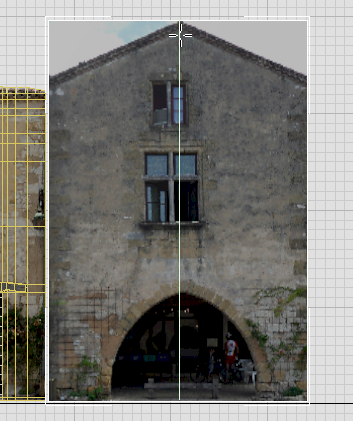
- 以屋脊为中心创建一条垂边。
- 右键单击以禁用“快速循环”工具。
- 在功能区上,单击
 (顶点),转至“顶点”子对象层级。 向下移动左上方和右上方的顶点,以与屋顶线齐平。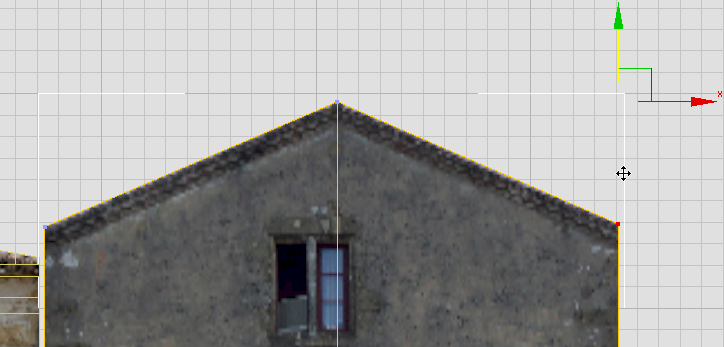
- 在功能区上,单击 (边)转至“边”子对象层级。单击 后,按住
 键并单击以选择两条屋顶边,然后按住 键并将其垂直向下移动一点,以隐藏檐口。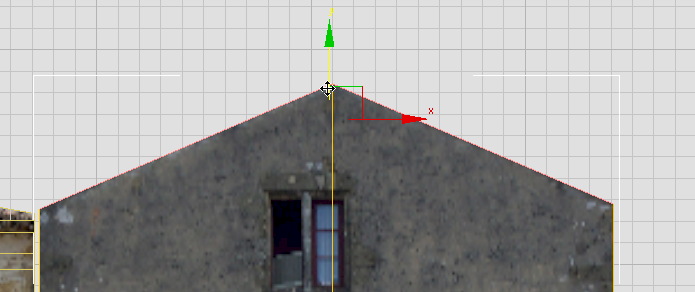
如同对 Facade1 的操作一样,接下来您将为屋顶添加细节。
添加窗户的边线:
- 在功能区“编辑”面板上,单击 (快速循环)再次将其启用。
- 为两个窗户添加垂直边。

- 同时也要为两个窗户的中央分割线添加垂直边。
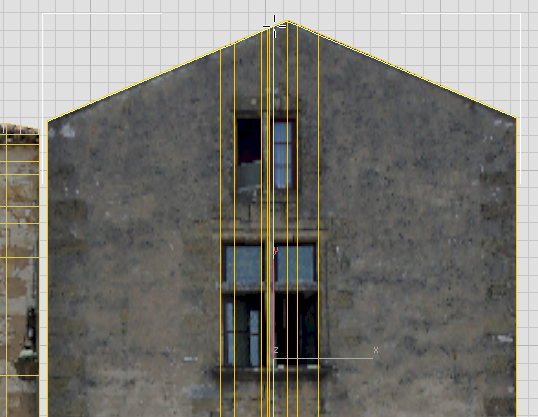
在使用“快速循环”时您会注意到,由于尖顶的屋顶,“水平”循环现在已呈人字形。要获得真正的水平边,您需要先使用另一种工具。
- 在功能区“编辑”面板上,启用
 (快速切片)。
 - 将光标置于上面窗户的顶部水平位置,然后单击鼠标一次。
3ds Max 将创建单个水平切片。
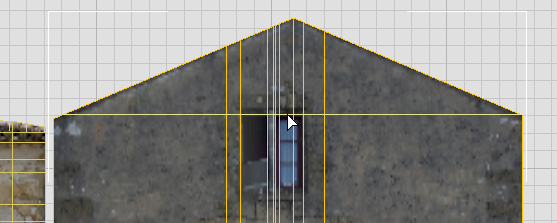
- 再次单击鼠标以“设置”快速切片。(如果您拖动鼠标,3ds Max 将旋转切片,但我们此时不需要此操作。)
- 再次使用 (快速切片)以创建上部窗口的下部边。
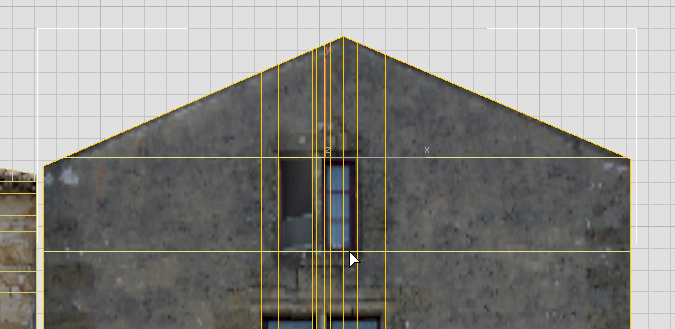
- 使用“快速切片”完成创建上部窗口的水平边后,可以再次使用 (快速循环)创建下部窗口的水平边。
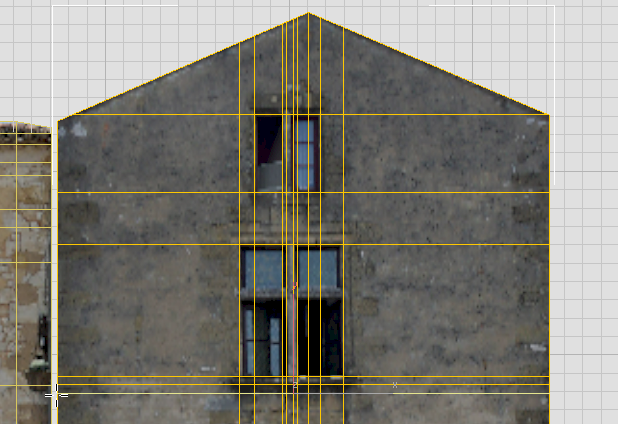 注: 尽管我们不会完成本教程中的步骤,但将对下部窗台使用三个水平循环,因为在最终模型中下部窗台将具有两个挤出级别。您可以在 facade_modeling_completed.max 中看到此级别。
尽管不会在此详细介绍如何创建窗户,但将为您介绍如何添加窗户的构造边,因为它对于构造拱门将有所帮助。
现在,您具有一些栅格,实际建筑轮廓将基于这些栅格。