要模拟外界的自然日光,可使用日光系统。日光系统会按照下面的标准在指定的位置上使用灯光:在地球上方太阳的地理位置正确的角度和移动。
设置场景:
- 从上一个场景继续。
添加日光系统:
- 右键单击“透视”视口使其处于活动状态,然后单击
 (“最大化视口切换”),或按 ALT+W。 提示: 如果尚未显示“透视”视口,可将正交视图之一更改为“透视”视图,但之后必须在视口中进行导航,以便于俯视房子,并在其周围保留一定的可用空间。
 - 按 F3 键切换到线框显示。
 缩小视口,以便您可以看到穹顶外的空白区域。
 - 转到
 “创建”面板,然后激活
  (系统)。在“对象类型”卷展栏中,单击“日光”按钮将其激活。
 3ds Max 会显示一个对话框,询问您是否希望将对数曝光控制添加到场景中。
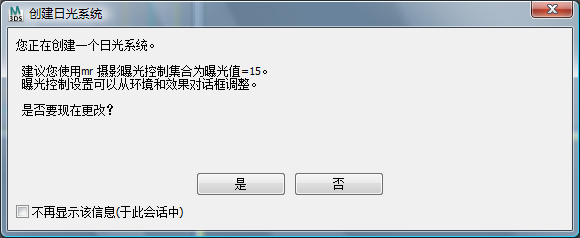
- 单击“是”添加曝光控制。 注: 如果打开了 wt_material.max ,那么场景已经包含一个对数曝光控制,不会显示此提示。
- 拖入“透视”视口中的可用区域。此时,将显示指南针。释放鼠标。
- 回到“透视”视口,拖动以设置日光灯的高度。单击完成日光系统的创建。
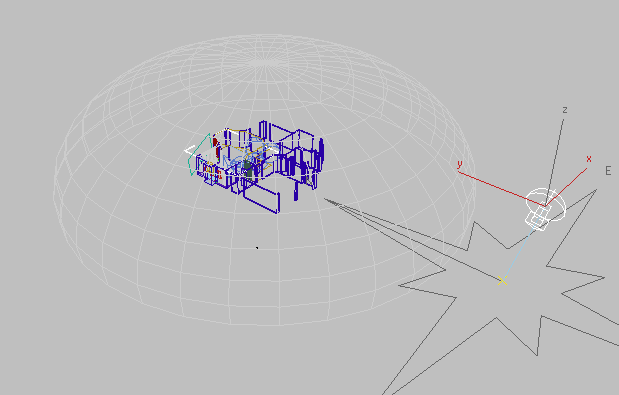 注: 指南针的场景位置和灯光的高度显得并不重要:3ds Max 会计算日光的准确值。接下来,需调整指南针的方向,以指出模型的地理方向。
设置灯光以使其与 Autodesk 材质兼容:
- 在“日光”仍处于选中的情况下,转到
 “修改”面板。
 - 在“日光参数”卷展栏中,将“太阳光”类型更改为“mr 太阳”并将“天光”类型为更改为“mr 天光”。
选择“mr 天空”时,3ds Max 将显示一个对话框,询问您是否要添加“mr Physical Sky”环境贴图。
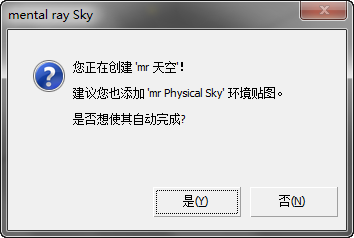
- 单击“是”接受创建环境贴图,然后关闭该对话框。
调整日光值:
- 在“日光参数”卷展栏上的“位置”组中,单击“设置”。
3ds Max 会转到
 “运动”面板,并显示“控制参数”卷展栏。
 - 在“控制参数”卷展栏上的“时间”组中,将“小时”值更改为 16。
- 在“位置”组中,单击“获取位置”。
3ds Max 将打开一个“地理位置”对话框。
- 使用“城市”列表或贴图选择您当前所处的位置,然后单击“确定”。
例如,先前在示例场景中使用的是 Montreal QB Canada。
- 在“位置”组中,将“北向”更改为 112.0。
该值表示 Montreal。它还确保起居室朝向西南方,即向着落日。
如果选择的是其他城市,可能要为北向使用本地值。
3ds Max 会将指南针的方向更改为指向先前输入的“北向”。
按下述操作保存场景:
- 选择“文件”
 “另存为”,将场景另存为 my_wt_daylight.max。