在本课程中,您将首先使用“层”和“场景资源管理器”来组织在 Revit 中创建的对象,然后使用人造灯光照亮海滩房屋,以便可以创建夜间渲染。
设置课程:
- 继续使用您自己的场景文件或
 打开
beachhouse_scene_management.max
。
打开
beachhouse_scene_management.max
。
准备用于人工照明的场景:
- 在“场景资源管理器”面板中,选择“mr 天空入口 001”对象。
- 在
 “修改”面板
  “mr 天光入口参数”卷展栏上,禁用“Sky 入口”。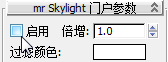
-
 选择 SunAndSky-002 对象。
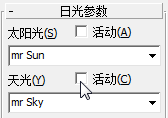
 - 在“日光参数”卷展栏上,分别禁用“日光”和“天光”这两个对象的“活动”切换。
- 在主菜单上,选择“渲染”“环境”。在“环境和效果”对话框 “公用参数”卷展栏上,禁用“使用贴图”。
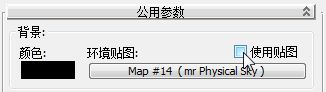 注: 即使“太阳光”和“天光”处于禁用状态,与“天光”关联的环境贴图也会影响渲染,并可能会导致在反射高光中出现不需要的亮度。
 -
 关闭“环境和效果”对话框。
 现在,场景没有日光照明,但随时可以通过人造灯光进行照明。
设置“场景资源管理器”以重新组织 Revit 对象:
- 右键单击主工具栏的空白区域,从下拉菜单中选择“层”。
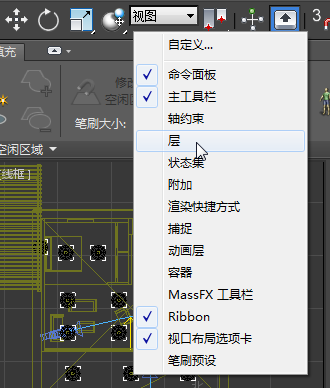
3ds Max 将打开“层”工具栏。但是,从 FBX 文件导入的几何体不包含层信息,因此目前场景中仅有两个层:默认值 0 层,和包含所有几何体(其中包括灯光、摄影机、家具、地形及建筑物本身)的 beachhouse 层。
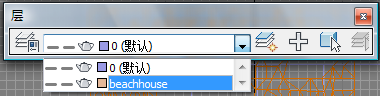
您将需要使用 3ds Max 场景资源管理器来优化这种组织。
- 暂时将“层”工具栏保持为打开状态。
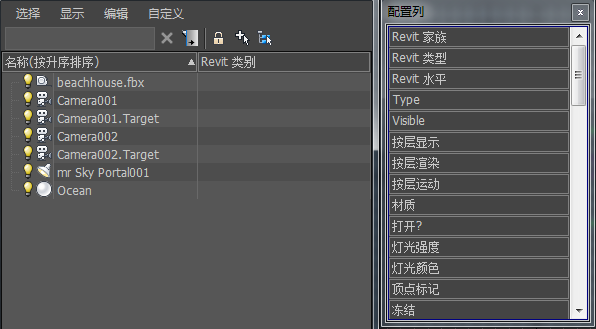
- 在“场景资源管理器”面板中,右键单击列标题,然后从下拉菜单中选择“配置列”。
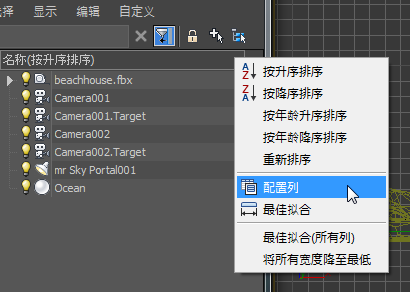
3ds Max 将打开一个“配置列”对话框。
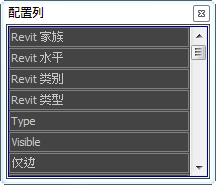
- 将“配置列”对话框移动到“场景资源管理器”窗口的右侧。 提示: 如果调整“配置列”对话框的大小将其纵向拉长,则可以更容易地找到要添加到“场景资源管理器”中的列。
- 如果场景资源管理器未显示“Revit 类别”列,则从“列选择器”对话框中拖动“Revit 类别”列,并将其放在“名称”列右侧的列标题上。
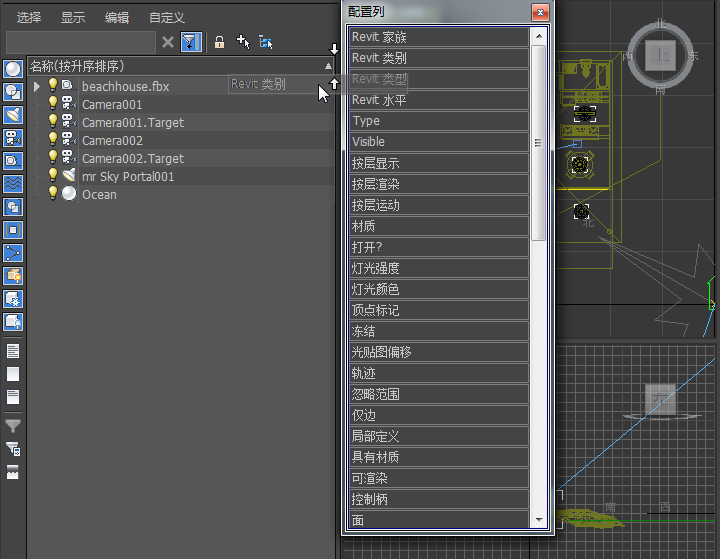
3ds Max 会将“Revit 类别”列添加到场景资源管理器。
- 拖动“场景资源管理器”面板的右边缘,以便可以看到新添加的“Revit 类别”列的全部内容。移动“列选择器”对话框,以便它不会挡住该列。 提示: 这有助于使“名称”列变得更窄。可以通过在标题中拖动各个列的分割线边缘来调整列的大小。
- 按同样方法将“启用灯光”列从“配置列”对话框拖动到列标题。
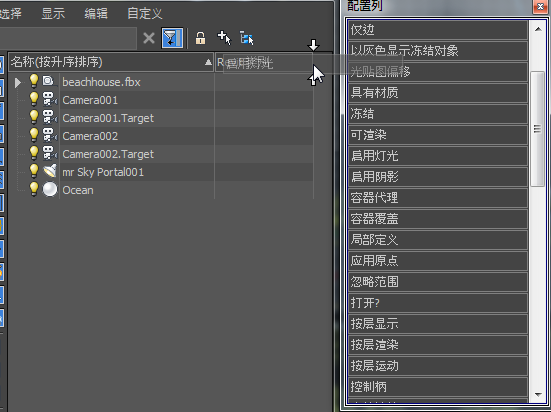 提示: 添加列之后,也可以通过拖放来移动其位置。
 - 最后,将“类型”列拖放到“Revit 类别”列的左侧。
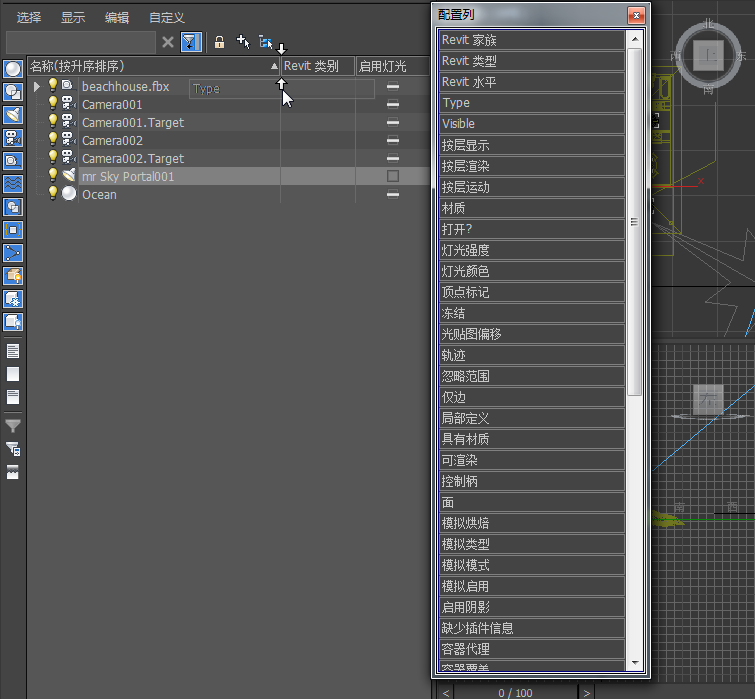
现在,“场景资源管理器”面板显示所需的信息。
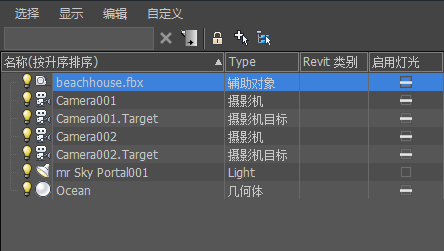
-
 关闭“配置行”对话框。
将海滩房屋几何体绑定到 3ds Max 场景后,即可使用 3ds Max 工具来组织该几何体。首先,您需要将家具置于单独的层上,以便可以很轻松地隐藏或取消隐藏家具。
将家具移动到单独的层上:
- 在场景资源管理器中,单击箭头图标以展开包含从 Revit 导入的几何体的 beachhouse.fbx 条目。
- 单击“Revit 类别”列标题。
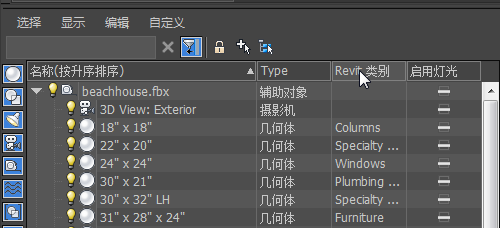
现在,所有从 Revit 场景文件导入的对象均按类别分组。
- 滚动以便可以查看属于“家具”类别的对象。
- 选择列表中的第一个家具对象,按住 Shift 键,然后选择最后一个家具对象,这样就可以选中两者及两者之间的所有家具对象。
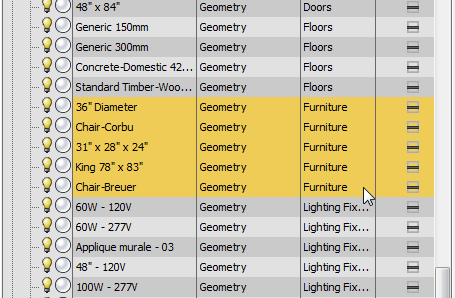
- 在“层”工具栏上,单击
 (创建新层)。
 3ds Max 将打开“新建层”对话框。
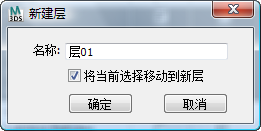
将新层命名为“家具”,保持“将当前选择移动至新层”的启用状态,然后单击“确定”。
注: 如果未显示该对话框,请单击 (管理层),然后使用“场景资源管理器”-“层资源管理器”窗口重命名该层。
 现在,家具已独立于其他 beachhouse 对象位于其自己的“家具”层中。可以对这些 Revit 对象使用“显示/隐藏”、“选择”和其他层控件,就像处理在 3ds Max 中创建的对象一样。
- 取消选择“家具”对象。
- 关闭“层”工具栏。
选择用于人工照明的灯光:
- 在场景资源管理器中,单击“类型”列标题以按“类型”对对象列表排序。
- 单击后按住 Shift 键的同时单击以选择除 mr 天空 Portal001 和 SunAndSky-002(实际上是辅助对象 Compass001 的子对象)以外的所有灯光。
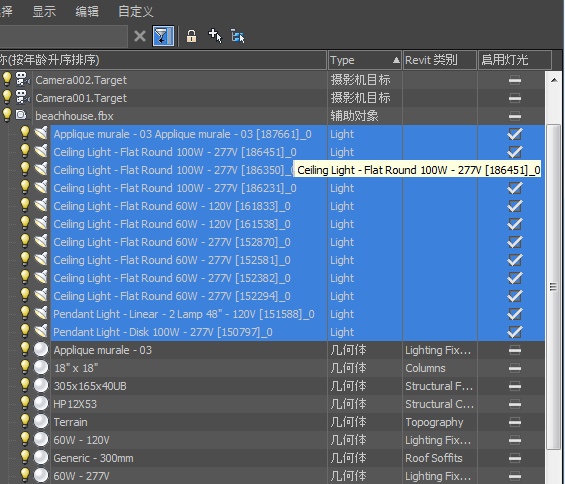
- 单击其中一个选定灯光对象的“启用灯光”复选框。
3ds Max 将打开选定的所有灯光。
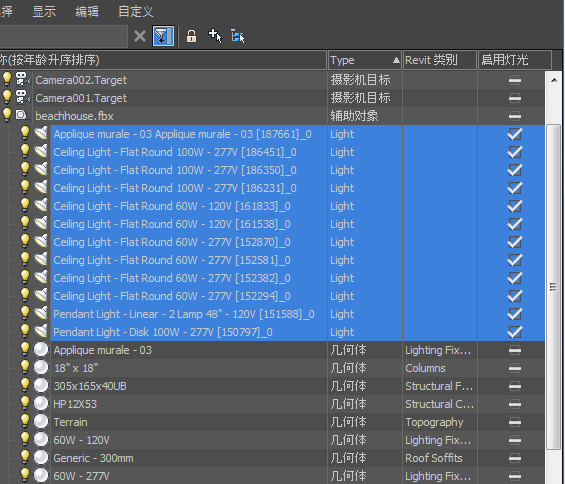 提示: 您也可以使用“灯光列表”来启用和禁用灯光,但是在“场景资源管理器”中可以更容易地选择多个灯光对象。
 - 关闭“场景资源管理器”。
您之前导入的是禁用光度学灯光的 Revit 场景,因为日光渲染并不需要光度学灯光。现在,只需单击鼠标,即可使用“场景资源管理器”重新启用灯光。
渲染夜间时分的室内:
- 激活“Camera002”视口并单击
 (渲染帧窗口)以显示“渲染帧”窗口。
 - 单击
 (“环境和效果”对话框(曝光控制))以显示“环境和效果”对话框。
 - 在“mr 摄影曝光控制”卷展栏 “曝光”组中,将“预设”更改为“基于物理的灯光、室内夜间”。
- 将“快门速度”更改为 0.2。
- 在“曝光控制”卷展栏中,单击“渲染预览”。
渲染室内预览比渲染室外视图预览需要更长的时间。
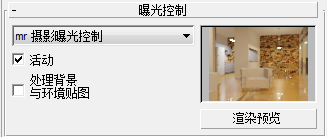
- 在“渲染帧”窗口上,单击“渲染”以渲染夜间场景。
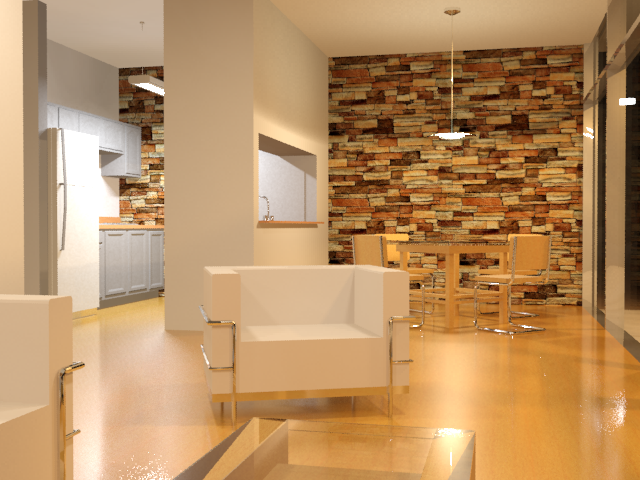
渲染结果显示,当大部分光源非常理想地照亮内部时,厨房灯光过于明亮,从而掩盖了橱柜和器具的细节。但是并不需要返回并调整 Revit 中灯光的强度,您可以使用 3ds Max 中的控件来完成相同的任务。
- 选择厨房灯光“吊灯灯光 – 线性 - 2 Lamp 48” - 120V 0”,然后在“修改”面板 “暗淡”组中,将“结果强度”设置为 50 %(百分比)。
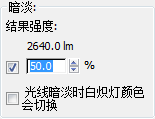
这样就可将灯光强度从 5280 流明减少至 2640 流明。
- 在“渲染帧”窗口上,
 克隆渲染帧,然后再次渲染图像。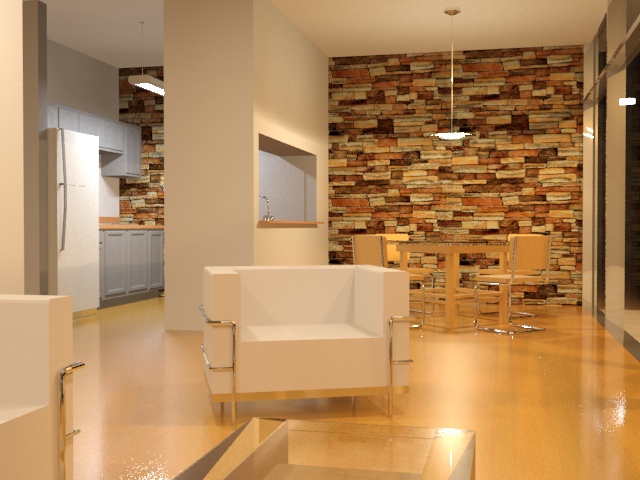
结果的对比显示出了厨房灯光变暗的效果。橱柜的细节更容易看清了,同时厨房地板上的眩光也变少了。
保存工作:
- 将场景另存为 my_beachhouse_nighttime。
小结
您刚刚学习了如何获得在 Revit 中创建的模型,并将其导入到 3ds Max 中以创建专业外观的渲染。
如果愿意,您可以通过创建并渲染平房模型的下列视图来测试您在本教程中学到的摄影机、照明和曝光技术方面的知识。
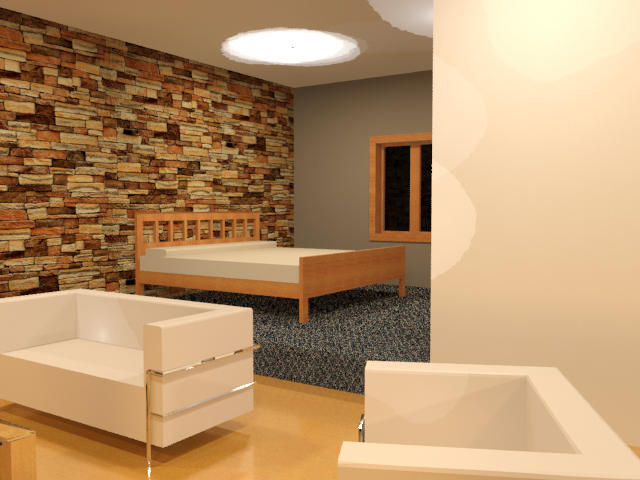
卧室
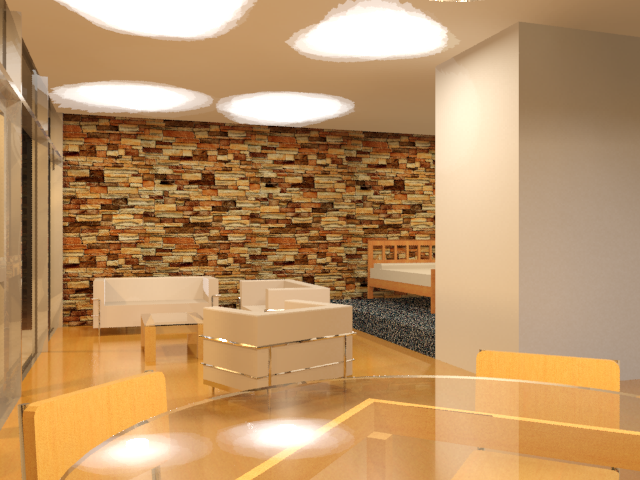
起居室
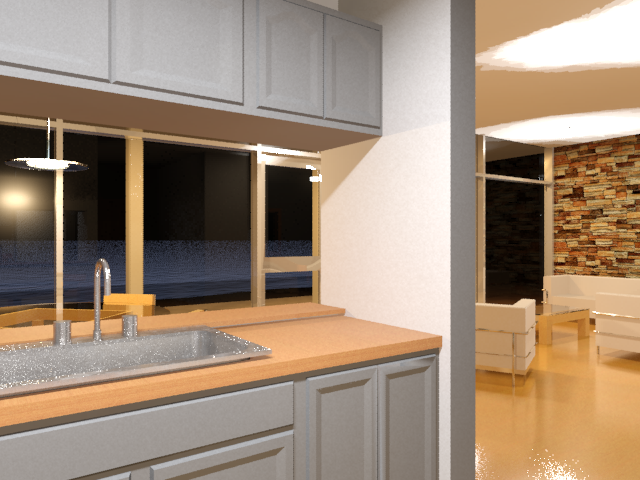
厨房

夜间的室外视图
所有这些视图都已设置完毕,随时可以在场景 beachhouse_final.max 中渲染。