在本课程中,您将在地平面上“覆盖”图像,为要创建的道路提供所需的视觉元素和环境。
设置课程:
- 从上一课程中的场景继续,或
 打开
\civil_view\linkroad_1.max
。
打开
\civil_view\linkroad_1.max
。
打开 Civil View 浏览器:
- 在视口中,
 选择棋盘格样式的地平面 C3Dsurface-C-SURFACE-GroundExtgContext。
- 从“Civil View”菜单中,选择“Civil View”
 “Civil View 浏览器”。
3ds Max 将打开 Civil View 浏览器,它是一个狭长的面板,从中可以访问大多数 Civil View 功能。
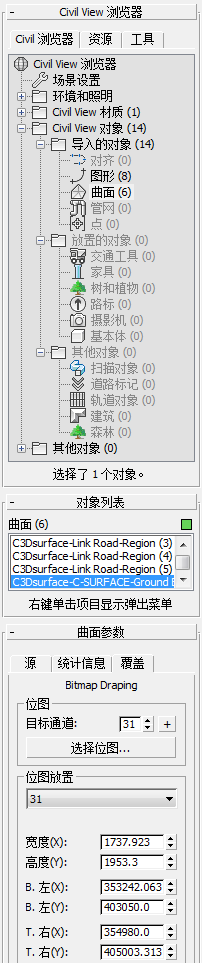
浏览器的上部是“Civil View 浏览器”卷展栏,概述了场景环境、场景中的对象和其他资源。浏览器的下部特定于具体的环境,显示了当前选定对象的控件。
提示: 可以通过右键单击标题栏并选择“停靠”“左”,将浏览器停靠在 3ds Max 窗口的左侧。这在长时间使用 Civil View 时很方便。

覆盖位图:
- 在浏览器中滚动,以便更好地查看“曲面参数”卷展栏,然后单击“覆盖”选项卡。
“覆盖”选项卡中包含将位图应用到曲面的控件。
其中还包含放置位图的控件,但在本例中,由名为 linkroad.jgw 的文件提供位图放置。 此文件称为世界文件。世界文件的名称必须与位图 ( linkroad.jpg) 相同,文件扩展名必须与位图类型匹配:对于 JPG 文件,世界文件的扩展名为 JGW。世界文件包含基于文本的坐标,通常由空间图像的创建者提供。
- 在“覆盖”选项卡 “位图”组中,单击“选择位图”。
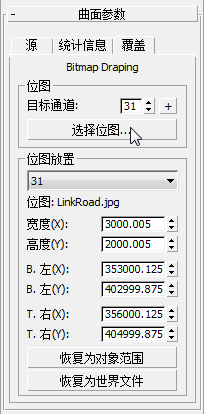
3ds Max 打开一个文件对话框。
- 在
/tutorials/sceneassets/images
文件夹中,选择文件
linkroad.jpg
,然后单击“打开”。
该位图是乡村局部的空间图像。
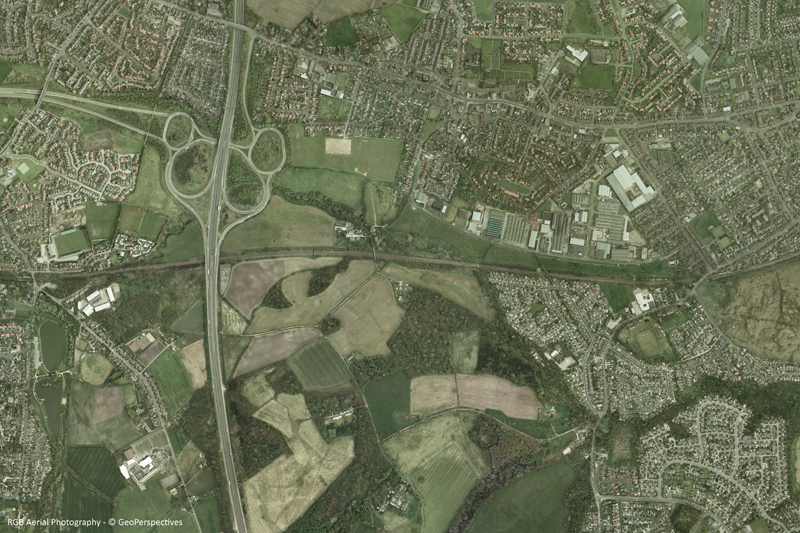
Copyright © by GeoPerspectives™
3ds Max 将询问是否要在视口中显示位图。
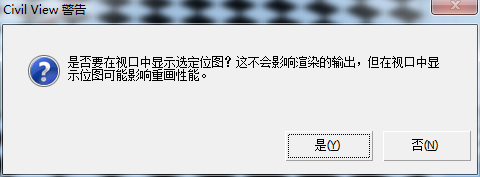
- 单击“是”。
现在,该图像将显示在地平面上,将道路置于环境之中。

保存工作:
- 将场景保存为 my_roadway_draped.max。