您可以使用 mental ray 渲染器生成间接光,使用反射的日光可改善场景的照明效果。
设置场景:
- 从前一课程继续。
预览房间:
- 确保 CameraDen 视口仍处于活动状态,然后单击
 (“渲染产品”),或按 F9 键。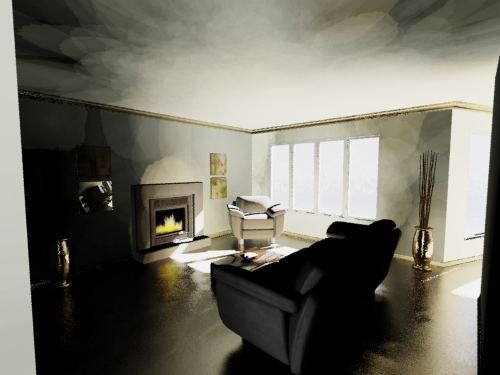
3ds Max 可渲染场景,但所渲染的场景太暗,使得“光子”照明曲面看上去就像很大的一团模糊物体。太阳光透过窗户,但它不会以现实生活中日光扩散的方式扩散到整个房间。
与预览一样,mental ray 渲染器可能会显示某些警告消息:您可以忽略这些消息。移动消息窗口,以便可以看到渲染,稍后将其关闭。
启用最终聚集:
- 在渲染帧窗口底部,将“最终聚集精度”滑块向右拖动一级,以便状态从“草图级”更改为“低”。
- 在“跟踪/反弹限制”组中,将“最终聚集反弹”设置为 2。
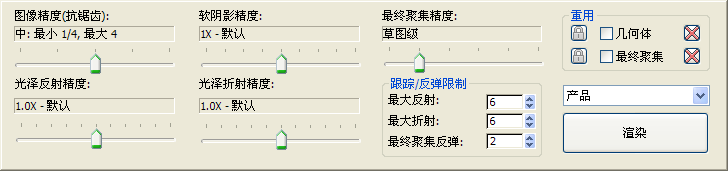
- 单击“渲染”。
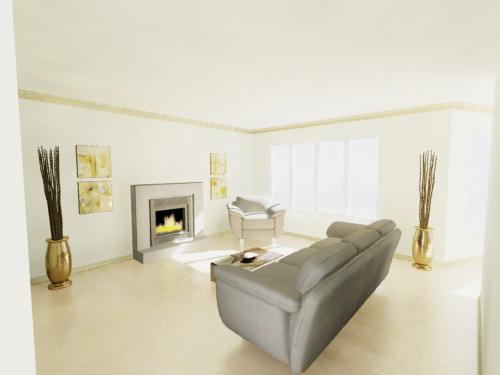
房间立即被日光完全照亮。实际上,房间有点太过明亮。另外,在天花板上和沙发后面有一些斑驳区域,它们是由于低级别最终聚集的不准确所致。这些错误很容易修复。
最终聚集可产生灯光从曲目反弹的逼真效果。
调整曝光和最终聚集设置:
- 在“渲染帧窗口”中,单击
 (“环境和效果”对话框(曝光控制))以打开“环境和效果”对话框。在“对数曝光控制参数”卷展栏上,将亮度值降低到 45.0。
 - 打开
 “渲染设置”对话框。转到“全局照明”面板,在“最终聚集”(FG) 卷展栏上,将“插值的最终聚集点数”更改为 100。
 - 再次单击“渲染”。
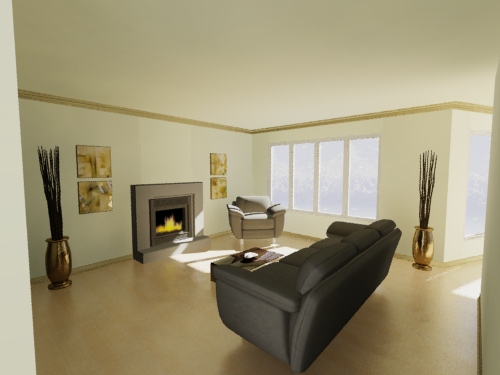
现在,房间会出现均匀而逼真的照明效果。
(您可能会注意到,在“渲染帧窗口”对话框中,“最终聚集”的状态从“草图级”更改为“自定义”,这是因为您的渲染设置发生了变化。)
保存工作:
- 选择“文件”
 “另存为”,将场景另存为 my_wt_fg.max。