现在准备将 AutoCAD 文件导入到 3ds Max 中,并使用该文件来创建 3D 房间的通用结构。
设置单位:
- 启动
 3ds Max。
 - 从“自定义”菜单中,选择“单位设置”。
- 在“单位设置”对话框中,选择“美国标准”
 “英尺/分数英寸”。将其他值设置为其默认值,然后单击“确定”。
您所导入的 AutoCAD 文件是以英尺和英寸计量的。最好在 3ds Max 中使用相同的单位设置。
导入 DWG 文件:
- 从
 “应用程序”菜单中选择“导入”。
 3ds Max 将打开“选择要导入的文件”对话框。
- 浏览到
\import\AutoCAD_files\
文件夹并选择
wt_2dplan.dwg,
文件,或使用您自己在第一课中创建的文件。
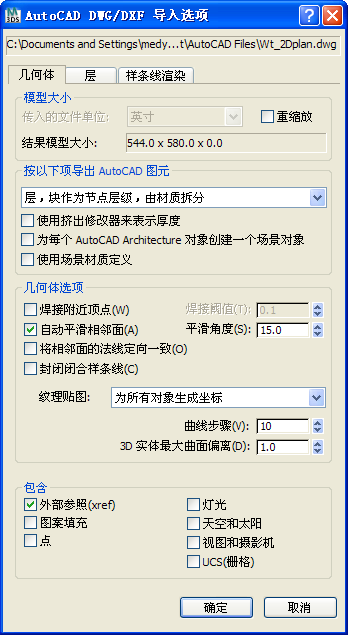
稍等片刻,显示“AutoCAD DWG/DXF 导入选项”对话框。如果收到一条有关代理对象的警告,单击“是”即可。
按下述步骤调整导入选项:
- 在“AutoCAD DWG/DXF 导入选项”对话框的“几何体”选项卡中,保留设置为默认值。(如下图所示)。在单击“确定”前,必须更改“层”选项卡上的设置。
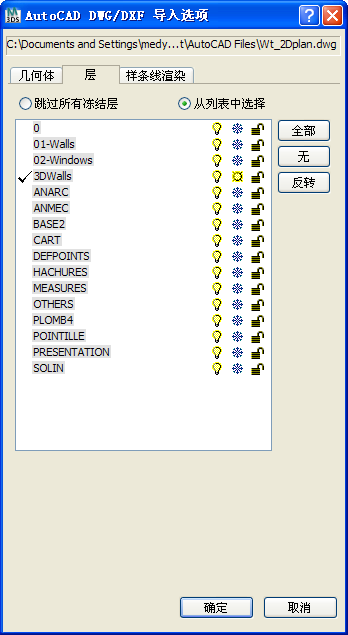
- “单击”转到“层”选项卡。
- 选择“从列表中选择”以启用单个层选择。
开始,将选中所有的层。
- 单击“反转”。
现在则无选中层。
- 单击 3Dwalls 层将其选中,然后单击“确定”。
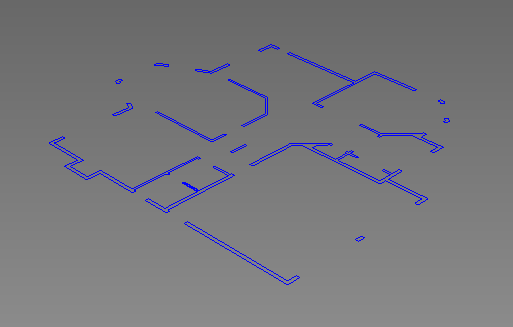
3ds Max 会导入楼层平面,该平面应与下图显示的场景相似。
保存场景文件:
- 在 “应用程序”菜单中选择“另存为”,将场景另存为 my_wt_floorplan.max。