要将动画渲染为影片文件,需要使用一些特定的方法。您可以直接渲染为影片格式,如 AVI。或者,可以将静态图像文件序列渲染为 TGA 等文件格式,然后使用“RAM 播放器”将它们保存到影片中。推荐选择后一种方法。比起直接渲染为影片格式,虽然后一种方法需要完成一些额外步骤,但可以更好地控制输出文件的大小和质量。此外,如果帧中存在人工痕迹或其他错误,也可以对其进行修复或移除。您还可以在合成或其他后期处理过程中使用这些单独的帧。
渲染此动画将需要一段时间。
设置课程:
- 从
\animation\walkthrough_asst
文件夹中,
 打开
great_wall_render.max
。 提示: 如果出现“单位不匹配”对话框,请选择“采用文件的单位比例”,然后单击“确定”。
打开
great_wall_render.max
。 提示: 如果出现“单位不匹配”对话框,请选择“采用文件的单位比例”,然后单击“确定”。该文件与您在上一课中创建的文件类似。添加到摄影机中的振动运动模拟沿着路径慢跑的人上下颠簸的效果。已添加天穹,并已添加两个泛光灯来创建其他照明,但为了缩短渲染时间,没有“全局照明”。
渲染图像序列:
- 如果摄影机视口未处于活动状态,请右键单击它以将它激活。
- 从“渲染”菜单中,选择
 (渲染设置)。
 下一步,定义动画范围和输出大小。
- 在“渲染设置”对话框的“公用”选项卡上,在“时间输出”组中,选择“活动时间段”。
- 在“输出大小”组,将输出的分辨率更改为 320 x 240。
- 在“渲染输出”组中单击“文件”按钮。
3ds Max 将打开“渲染输出文件”对话框。
- 导航到具有足够磁盘空间保存渲染文件的目录。如有必要,可以使用“创建新文件夹”按钮建立一个新位置。
接下来将定义要渲染的静态图像文件的类型。
- 在“保存类型”字段中,单击下拉箭头,选择“JPEG 文件 (*.jpg)”。 注: 在生产环境中,可能需要使用高质量的无损格式,如 TGA 或 TIF。为了此教程的目的,您将使用 JPG 格式使输出文件保持较小。
- 在“文件名”字段中,输入 my_jog.jpg,然后单击“保存”。
单击“保存”后,会出现一个特定格式的对话框,要求指定属性和信息设置。接受默认值,然后单击“确定”。
渲染静态图像序列时(正如在此示例中),3ds Max 会自动在文件名的第一部分后附加一个四位数的帧编号。所以,第一帧将为 my_jog0000.jpg,第二帧为 my_jog0001.jpg,依此类推。
- 请确保在“渲染输出”组中启用“保存文件”。此外,请检查“渲染场景”对话框底部的“视口”字段,看其是否已设置为 Walkthrough_Cam01(而不是“顶”、“前”或“左”),然后单击
 (渲染产品)。
 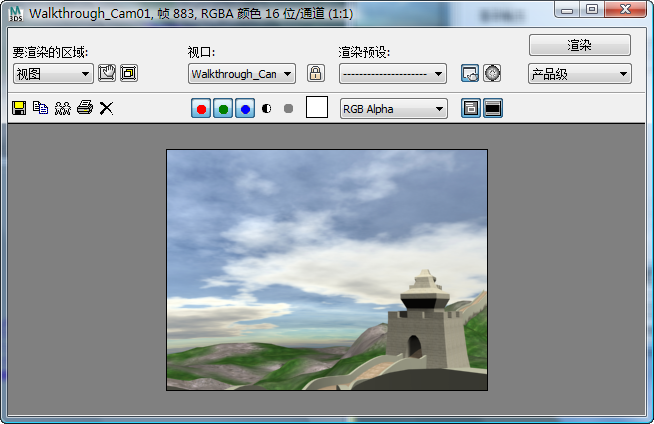 注: 渲染天空背景。圆屋顶对象代表天空。
 - 此时,显示“渲染进度”对话框。渲染第一帧时等待一小段时间。在第一帧完成之后,会看到“上一帧时间”、“已用时间”和“剩余时间”值发生了变化。
至少允许渲染四帧。
此时,可以在 3ds Max 渲染动画时处理其他内容。
提示: 也可以关注渲染错误以及观察需要进行更改的地方。通常来说,这是能够在渲染场景时研究场景的一个很好的实践。渲染完成后,在指定的文件夹中将会有 3,000 个 JPG 文件。
将图像序列转换为影片:
- 从“渲染”菜单中,选择“在 RAM 播放器中比较媒体”。
- 在“RAM 播放器”工具栏上,单击“打开通道 A”。

- 在“打开文件,通道 A”对话框中,导航到 JPG 图像文件序列。高亮显示序列中第一个文件的名称,然后确保启用“序列”选项。单击“打开”。
RAM 播放器现在将从选中的第一个文件开始,按序列顺序加载图像文件。将出现“图像文件列表”对话框。如果需要加快或减慢动画速度,可以使用该对话框中的“间隔”和“倍增”字段。如果动画速度太慢,将帧“间隔”更改为 2 或 3。如果动画速度太快,增加“倍增”值。
- 单击“确定”。
将出现“RAM 播放器配置”对话框。可以在该对话框中观察和调整内存的使用情况。在该对话框中还有其他工具可以用于调整动画的大小、指定使用的帧范围并将 alpha(透明度)信息拆分为单独的文件。
注: 为了使用透明度,指定的图像文件要能够处理 alpha 通道。与 TGA、TIF 和 PNG 图像不同,JPG 文件不包含任何透明度信息。 - 针对您的系统将“内存使用率”增加到最大值,然后单击“确定”。
RAM 播放器将渲染文件加载到内存。在“加载”对话框中,观察正在使用的内存量和剩余的可用内存量。
如果看起来将会发生内存不足,单击“停止加载”。如果您的系统内存不足,请减少加载的帧数,然后重试。
- 在“RAM 播放器”工具栏上,单击
 (播放)并观看影片的播放。
 完成后,请再次单击此按钮停止播放。
- 在“RAM 播放器”工具栏上,单击
 (保存通道 A)。
 “保存文件,通道 A”对话框即会显示。
- 选择 AVI 为文件类型,然后命名动画为 my_jog.avi。单击“保存”。
此时显示“AVI 文件压缩设置”对话框。在该对话框中可以选择编码解码器(压缩/解压缩类型),并调整文件质量。接受默认的编解码器。
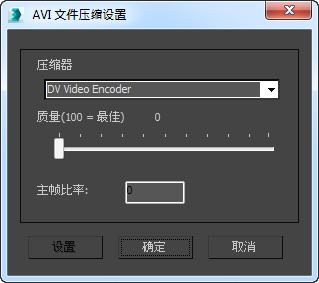
- 单击“OK”继续。
RAM 播放器将静态图像序列加载到内存中,并播放它们,这样观看它们就像看影片一样。实际上,通过它可以加载两个不同的序列,然后直观地对其进行比较,但是,在这里将不使用该功能。只是使用 RAM 播放器将文件保存为 AVI 文件。
保存工作:
- 将场景保存为 my_walkthrough_renderable.max。
要查看该动画的部分渲染,请播放此影片:
小结
在本教程中,您已学习如何计算动画所需的帧数。首先使用“穿行助手”创建摄影机并将其约束在一条路径上。接着使用“穿行助手”制作头部翻转和倾斜的动画,以产生更加逼真的摄影机运动。
最后,学习了如何将动画渲染为静态图像文件序列。这样在以后修正动画时可以更好地进行控制。此外,您还学习了如何使用“RAM 播放器”将静态图像序列合并到 AVI 或 QuickTime 等影片文件格式。