要校正选定面上的纹理,需要向这些面添加附加贴图信息。有多种方法可以做到,但 Unwrap UVW 修改器是用途最多、同时交互性也最好的一种方法:本课即讲述如何使用 Unwrap UVW。
添加纹理细节是一个关于您想为此花费多长时间以及您打算如何使用模型的问题。如果模型将只出现在远景镜头中,您可能就无需对其纹理校正了。如果模型会出现在中景镜头或特写镜头中,您可能就需要完成以下步骤了。
就本课而言,我们以最终渲染为指导:
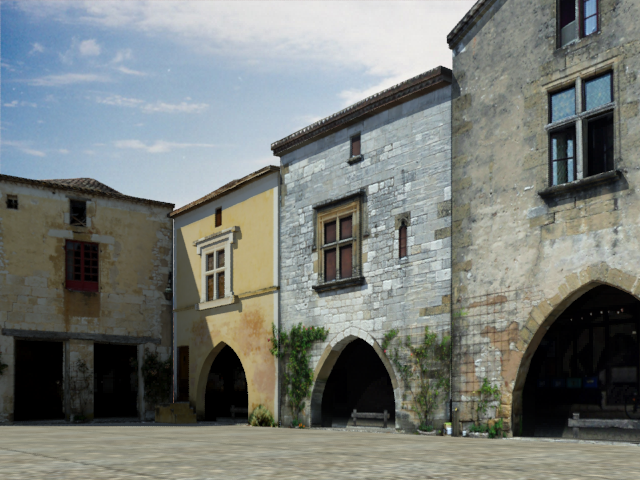
这是一个中景镜头。左侧的 Facade1 处在阴影中:但在一天中的另一个时间,您可能就会看到门口的右面部分。因此我们接下来为您展示如何校正门口的边以及门口台阶。
窗户都离的太远,无法看清其细节;屋顶只有从下往上看到的一部分;房屋的两边被其他房屋挡住了。但我们不打算详细讲述如何校正这些细节,但会在本课的结尾部分讲述这些细节可以如何校正。(完成的模型 facade_modeling_completed.max 中有许多处没有在这些课程中讲述过的纹理校正。)
设置课程:
- 接着前一节课继续对场景进行操作,或
 打开
\modeling\facades\facade_modeling_roof.max
。
打开
\modeling\facades\facade_modeling_roof.max
。 - 如果打开文件,则
 选择 façade,转到
  “修改”面板,并确保堆栈的所有三个级别的
  (显示最终结果)处于启用状态。
添加“展开 UVW”修改器:
- 选择 Facade1。
- 转至 “修改”面板。在修改器堆栈中,单击“UVW 贴图”项,使此修改器呈活动状态。
- 从“修改器列表”中选择“展开 UVW”。
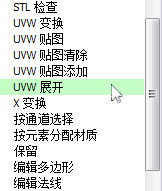
- 在修改器堆栈中,单击“展开 UVW”项目旁边的
 (加号图标)以展开“展开 UVW”子层级,然后单击“多边形”子对象层级以使其处于活动状态。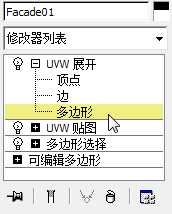
校正左边门柱上的纹理:
-
 环绕(或用 Vie Cube)、
 缩放并
缩放并  平移视口,以获得门口右边的更佳视图。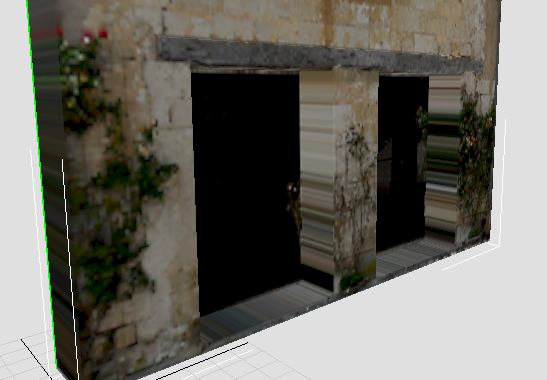
这些边呈条纹状是因为它们都处在“UVW 贴图”修改器的纹理投影的右侧角度。
- 单击、再按住 Ctrl 单击,以将两个门柱面都选定。
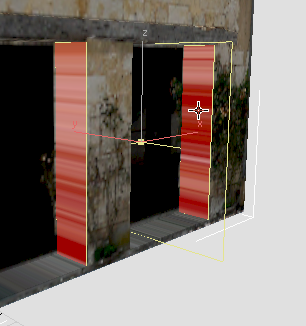 注: 两个门柱的某些设置可以一起来调整,因为它们彼此平行。
 - 在 “修改”面板
 “投影”卷展栏上,单击以启用
  (平面贴图),然后单击
  (对齐到 X)。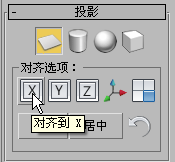
现在,门柱都与 fac1.jpg 的纹理一致了。但它们显示的是整个主立面,而我们想要的不是这个样子。
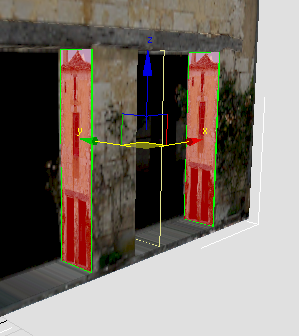
- 再次单击
 (平面贴图)以将其禁用。 重要: 如果忘记禁用“平面贴图”,稍后您将无法使用“编辑 UVW”对话框中的控件。
 - 单击,仅选择左边的门柱。
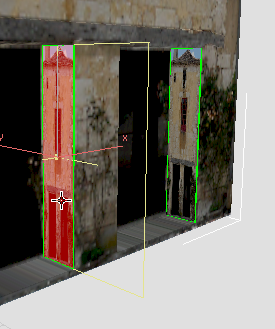
- 在 “修改”面板 “编辑 UV”卷展栏上,单击“打开 UV 编辑器”。
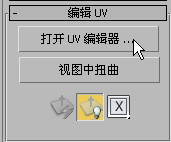
3ds Max 将打开“编辑 UVW”对话框。
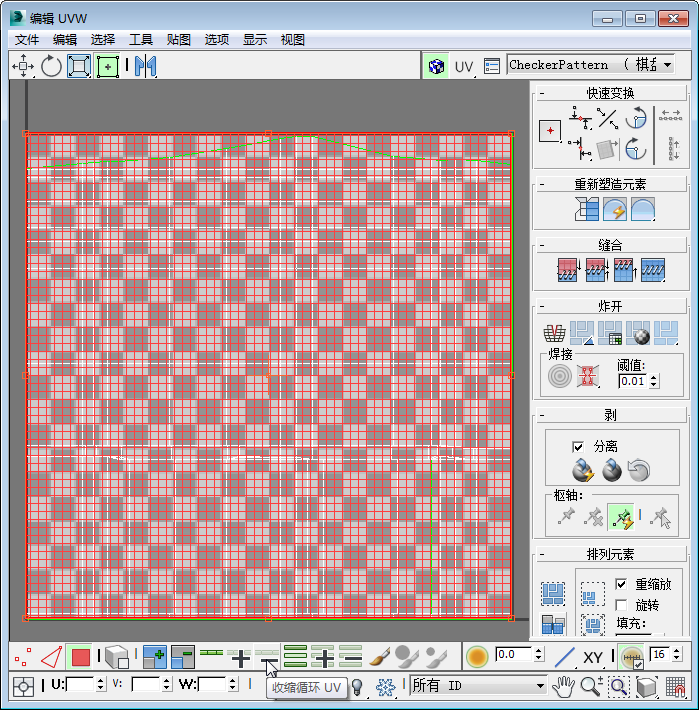
- 在“编辑 UVW”对话框工具栏中,从背景图案下拉列表中选择“Map #11 (fac1.jpg)”。(贴图编号可能有所不同。)
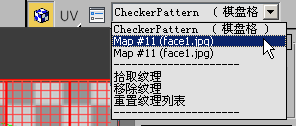
现在,对话框的主窗口显示 fac1.jpg 。
- 在下方的第二个工具栏(“变换/显示”工具栏)上,单击以启用
 (仅显示选定的多边形)。
 现在,“编辑 UVW”对话框(红网格)中显示的几何体就只表示左边门柱的面了。
- 在“编辑 UVW”对话框工具栏上,单击
 (自由形式模式)将其激活。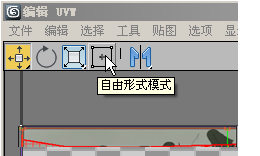
面网格中现在就显示出其边角处的控制柄了。在“自由形式模式”中,您可以拖动角点控制柄以缩放面,拖动边控制柄以旋转面,以及从面的内部向外拖动来移动面。
- 拖动一个边角对面进行缩放,使其与位图中的门柱大小大致相同。
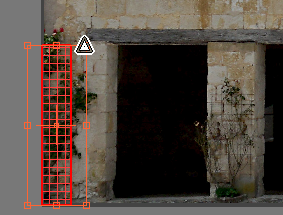 提示: 移动“编辑 UVW”对话框,以便能在视口中看到左侧门柱。这种做法可以让您在对话框中进行改动时,能同时看到纹理贴图的相应变化。
 - 在“编辑 UVW”对话框中,向右拖动面,使其覆盖中间立柱的右边。
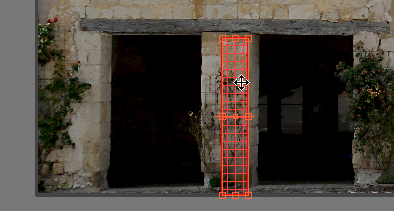
- 在“编辑 UVW”对话框的工具栏上,单击
 (镜像选定的子对象)。
 在视口中,您可以看到校正的样子。
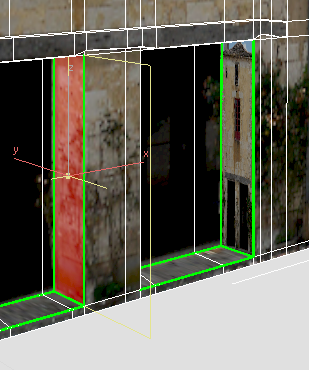
这就是用“展开 UVW”来校正纹理投影不足的面的纹理的图案:从本质上说,是您选取了看起来不错的原始纹理的一部分“伪造”了纹理,并将其应用到了需要校正的表面。
校正右边门柱的纹理:
- 将“编辑 UVW”对话框保持为打开状态, 单击以选择右侧门柱。
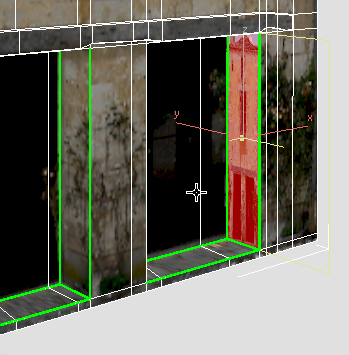 提示: 有时切换
 (仅显示选定的面)有助于刷新“编辑 UVW”窗口。
 - 在“编辑 UVW”对话框工具栏中,启用 (自由形式模式),然后拖动门柱面的右上角进行缩放,使其与位图中的门柱大小大致相同。
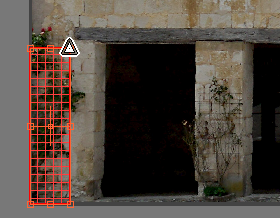
- 将面向右拖动一点,以便能看到灌木的边。
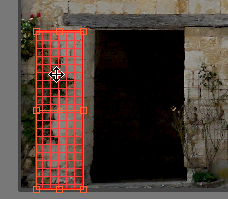
- 在“编辑 UVW”对话框的工具栏上,单击 (镜像选定的子对象)。
您会再次在视口中看到校正的样子。
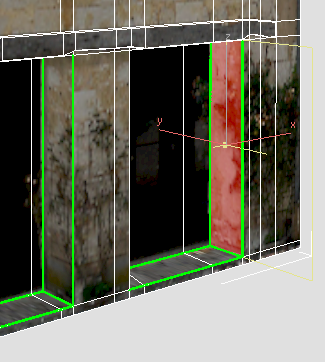
-
 关闭“编辑 UVW”对话框。
 - 取消选中面,以更清晰地查看对其所做的校正。
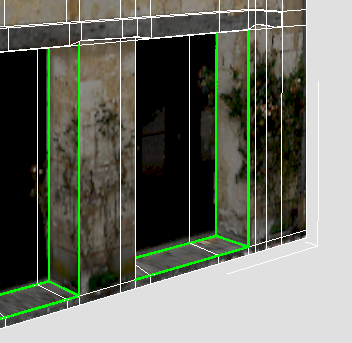
校正门口台阶上的纹理:
- 单击、再按住 Ctrl 单击,以选定门口台阶的面(左边有四个面,右边有三个面)。
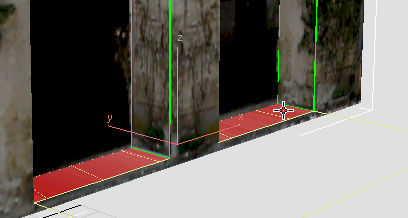
- 在 “修改”面板 “投影”卷展栏上,单击以启用 (平面贴图),然后单击
 (对齐到 Z)。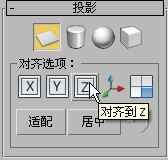
现在,门口台阶即与 fac1.jpg 的纹理一致了。
- 再次单击 (平面贴图)以将其禁用。
- 在 “修改”面板 “参数”卷展栏上,单击“编辑”以打开“编辑 UVW”对话框。
- 在“编辑 UVW”对话框中,缩放并移动门口台阶的面,将其都放到位图中水平横楣梁的上方。
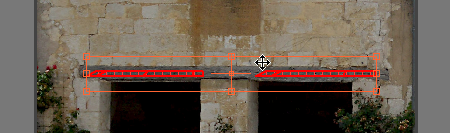
- 关闭“编辑 UVW”对话框。
门口台阶有点棘手,因为照片中并没有给出关于建筑物此部分的信息。我们使用门楣纹理来补偿:尽管门楣为木质,但在按比例增大时它能看上去像石头。
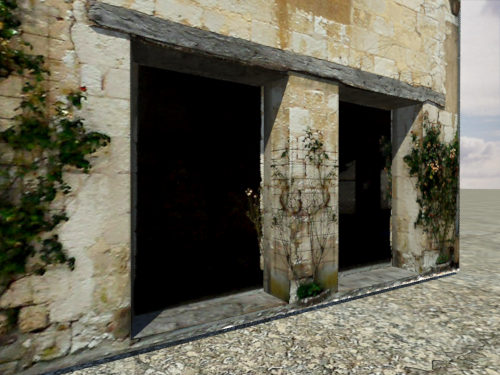
相较于视口,门口的特写镜头渲染更好地显示了您的纹理校正。
保存工作:
- 将场景保存为 facade1_textured.max。
附加制作:贴图窗台、两边窗框和房屋的边
如同本课开始处所提到的一样,您没有必要校正窗户或房屋边上的纹理。但如果您打算用“展开 UVW”来进行此操作,或者您只是好奇最终模型中是怎样做的,那么以下就是用到的贴图。
窗户

用于窗台的贴图
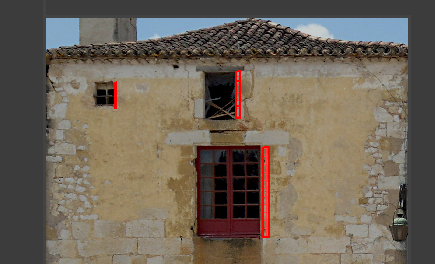
用于两边窗框的贴图
.
(两边窗框使用的是同样的纹理)
房屋的两边
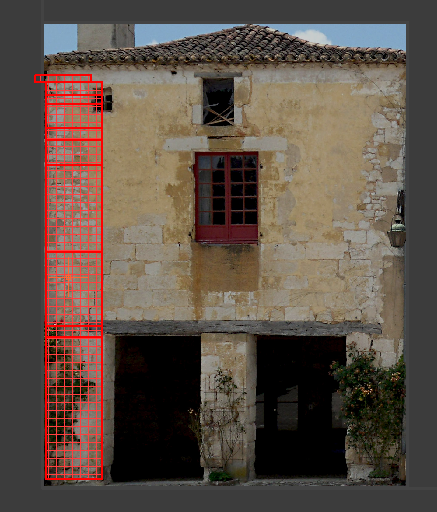
左边
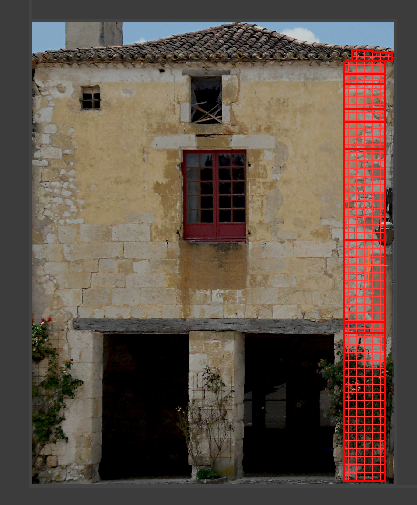
右边