生成墙后,可设定摄影机角度和位置。在电影和电子传媒产业中,这称为“摄影机布局”。这是一个重要的环节,因为它将定义之后需要做的事项并阻止不必要做的事项(例如,在摄影机永远无法拍摄到的区域创建对象)。
为了生成摄影机快照,将使用跟踪路径的目标摄影机。目标摄影机指向目标对象,这使摄影机的方向更容易控制。路径有助于创建平滑且易于控制的摄影机运动。
设置场景:
- 从上一课继续,或转到
\scenes\data_exchange\AutoCAD\
文件夹并打开
wt_walls.max
文件。 注: 如果对话框询问您是否要使用场景的 Gamma 和 LUT 设置,请接受场景 Gamma 设置,然后单击“确定”。如果对话框询问是否要使用场景的单位,请接受场景单位,然后单击“确定”。
按下述操作创建摄影机:
- 转至
 “创建”面板。激活
  (摄影机)。在“对象类型”卷展栏中,单击“目标”将其激活。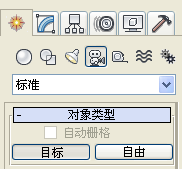
现在便可以创建一个目标摄影机。
- 在视口中,通过单击并拖动来创建一个具有目标的摄影机。释放鼠标,然后右键单击以完成摄影机的创建。
摄影机的位置和目标并不重要,因为稍后还要对其进行更改。
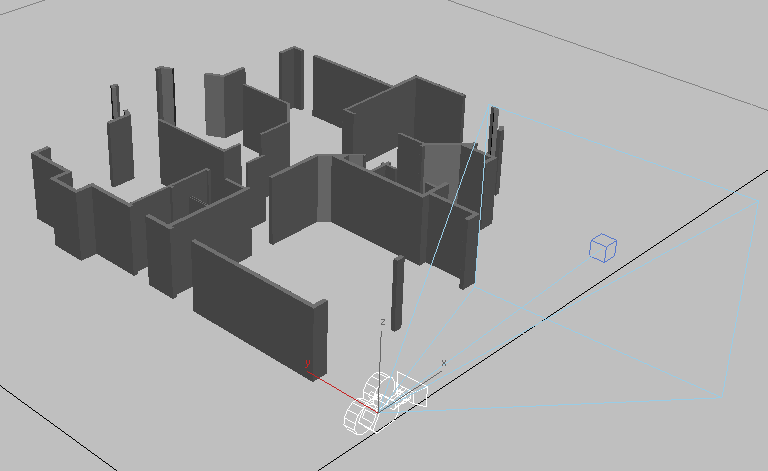
- 在“名称和颜色”卷展栏中,将摄影机的名称更改为 CameraDen。
实例演练仅显示房屋的书房部分,而非整个房屋,因为演练整个房屋需要花费相当长的时间。
放大将要编辑的区域:
- 单击“观察点”(POV) 视口标签,然后选择“顶部”(或按 T 键)。
视口更改为显示顶的视图,但它为空。
- 单击
 (“最大化显示”)。
 现在便可看到楼层平面和摄影机。
按 F3 切换到 Wireframe 显示模式,如有必要,并且如果“顶”视口显示了栅格,则按 G 禁用栅格显示。
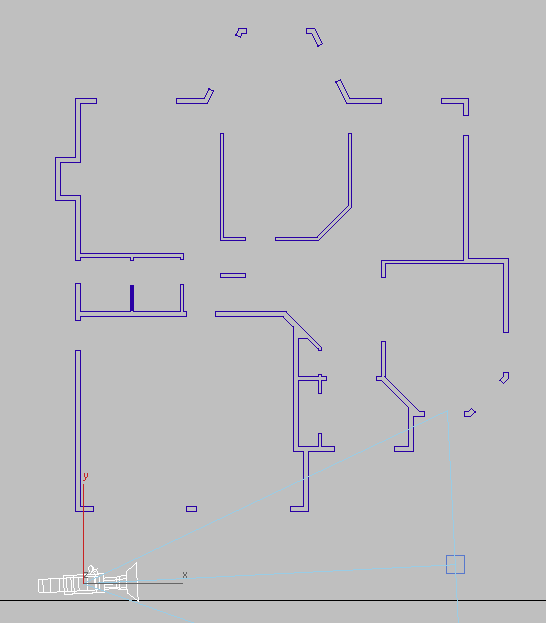
- 单击
 (缩放区域),并在视口中拖动矩形,进一步放大大厅通往书房的区域(书房是位于房屋左上方的那个房间)。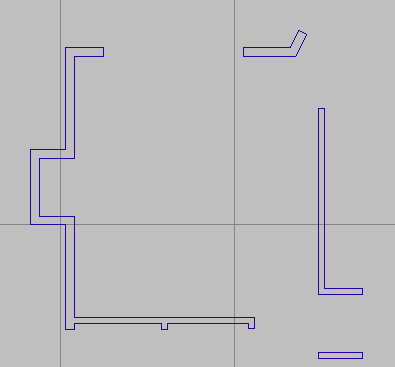
现在即可创建路径。
创建路径:
- 转至 “创建”面板。激活
 (图形)。在“对象类型”卷展栏上,单击“线”按钮将其激活。
 现在已准备创建多义线。
- 在“创建方法”卷展栏上,将“初始类型”和“拖动类型”均设置为“平滑”。
- 在视口中,单击房间右侧开始创建一条多义线(参见插图中的箭头),向左移动,移动时单击以设置其他顶点。在第四个顶点之后,单击右键以完成此线。应显示下图所示内容。
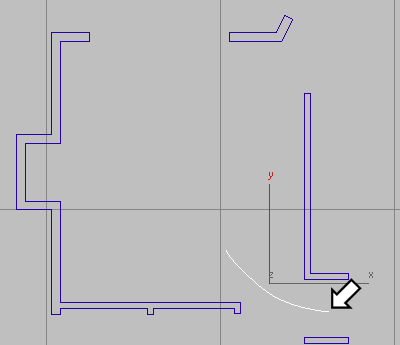
创建完曲线后,便可通过选中它的方式编辑它,转到“修改”面板,然后单击“顶点”到“顶点”子对象层级中。移动各个顶点,直到线显示出您希望的效果,然后关闭“顶点”。
- 在线仍然被选中的状态下,使用“名称和颜色”卷展栏将其名称更改为 CameraPath。
如果已取消选中线,
 则重新选中线,转到
  “修改”面板,然后使用面板顶部的名称字段来重命名线。
按下述步骤抬高路径:
- 单击 POV 视口标签,然后选择“左”(或按 L 键)。
- 单击 (“最大化显示”)。
- 选中 CameraPath 样条线(如果尚未选中它)。
- 右键单击视口,并从四元菜单中选择“移动”。
-
 沿 Y 轴向上拖动路径直到稍微超过 5 英尺的高度(在拖动路径的同时请注意观察状态栏上的 Y 坐标显示)。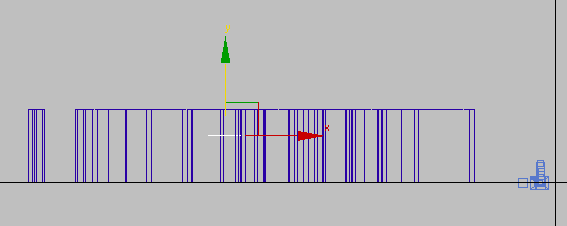
- 单击视口中的空白区域以取消选择路径。
创建路径的高度为 0。如果摄影机沿这它移动的话,摄影机将沿着地面前行。所以需要将路径向上调整。
按下述步骤将摄影机附加到路径:
- 单击视口标签,然后选择“顶部”(或按 T 键)。
- 单击 (“最大化显示”)。
- 单击摄影机对象将其选中。
- 选择“动画”
 “约束”“路径约束”。
 显示橡皮筋线,从摄影机指向光标位置。
- 单击 CameraPath 样条线。
3ds Max 会重新定位摄影机使其位于路径之上。
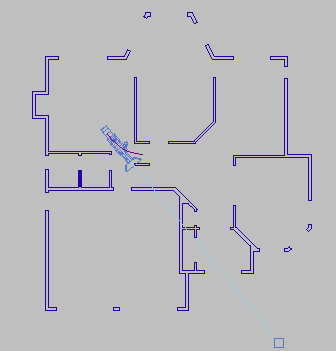
- 单击
 (播放动画)查看通过路径约束生成的动画。
 摄影机沿路径移动。但是,静止不动的目标并不在适合的位置。此问题将在下一过程中得以解决。
- 单击
 (“停止动画”)停止播放。
按下述步骤定位摄影机:
- 视口中的小立方体代表摄影机的目标。单击此小立方体将其选中,然后将其移动到书房内的某一位置。
由于移动了目标,摄影机会旋转以保证仍然指向目标的方向。
- 单击视口标签,然后选择“左”(或按 L 键)。
- 如果墙和摄影机不可见,请单击 (最大化显示)。
目标仍然位于地面上(Y 轴 0 点处),所以摄影机指向地面。
- 将目标沿其 Y 轴向上移动,直到位于大约与路径相同高度处。
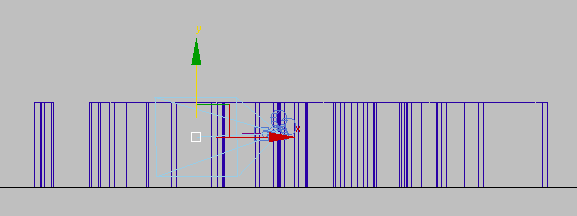
现在摄影机和其目标(视角)都大约位于一人高处。
预览动画:
- 单击“观察点(POV)”视口标签并选择“摄影机”“CameraDen”(或按 C)。
现在视图便是摄影机看到的场景了。如果视图尚未进行明暗处理,请按 F3 键以在明暗处理模式下显示该视图。
- 单击 (播放动画)以预览实例演练。
随着动画的播放,摄影机也移进房间。
- 单击 (停止)结束播放。
按下述步骤设置摄影机的视野:
- 在“场景资源管理器”面板中,单击以选择 CameraDen 对象。
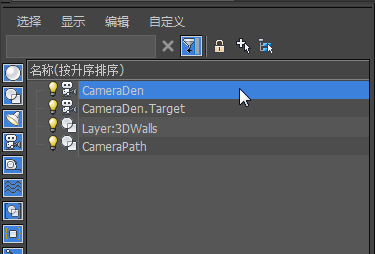 提示: 默认情况下,在视口的左侧显示“场景资源管理器”面板,但如果已隐藏该面板,可以按 H 键显示该资源管理器的浮动版本。
 - 转至“修改”面板。在“参数”卷展栏上,将“镜头”值设置为 18.0 mm,同时将 FOV 值设置为 90.0 度。
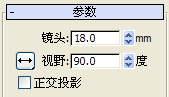
现在摄影机视口中显示更多房间。
提示: 高于 90 度的视野值会显示扭曲的对象视图。
房间相当小。减小摄影机的焦距并扩大其视野 (FOV),以使摄影机可拍摄房间中更多的场景。
保存工作:
- 选择“文件”“另存为”,将文件另存为 my_wt_camera.max。
如果您想对摄影机位置进行其他编辑,可以移动摄影机附加的路径,或者那个路径的顶点。不能移动摄影机,因为它已经约束到此路径。如需要,也可以移动摄影机的目标。