摄影机的计时很重要。如果摄影机移动过快,观赏者会遗漏动画中的重要元素(也可能使人晕眩)。相反,如果摄影机移动过慢,观赏者便会失去兴趣。将摄影机附加到路径后,时间线的开始和结束帧都用于摄影机路径动画;本示例中,摄影机在第 0 帧开始移动,在第 100 帧处停止。可以调整设置穿行动画的这些值,以使摄影机的移动足够慢,从而观赏者可以看到房间的各处细节。若要修改摄影机动画的持续时间,可使用 3ds Max 动画编辑器“轨迹视图”。
设置场景:
- 从前一课程继续。
按下述步骤使用“曲线编辑器”增加动画长度:
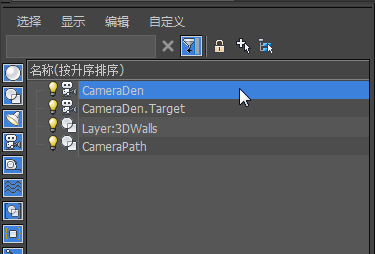
- 在“场景资源管理器”面板中,单击以选择 CameraDen 摄影机。
- 在工具栏上,单击
 (“曲线编辑器(打开)”)。
 “轨迹视图”打开“曲线编辑”模式。
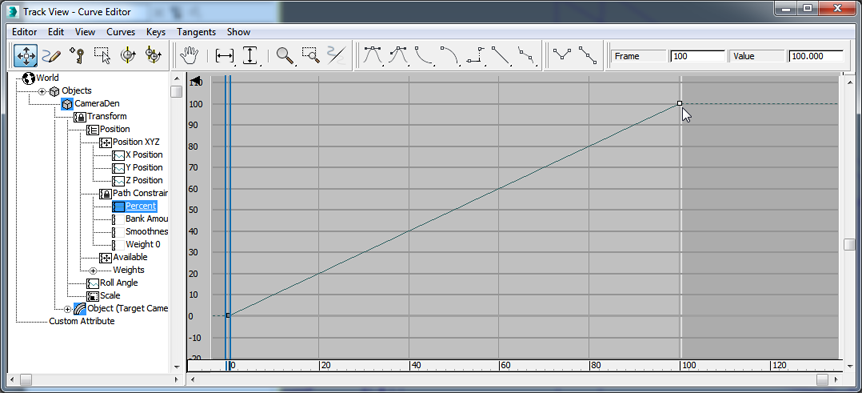
- 在“控制器窗口”层次(位于左侧)中,“百分比”轨迹应高亮显示。在“曲线窗口”(位于右侧)中,显示线性位置图或“功能曲线”。
如果无法看到“百分比”轨迹及其曲线,请导航到“对象”
 “CameraDen” “变换”“位置”“路径约束”“百分比”。
 功能曲线代表 CameraDen 位置的时空关系。它在第 0 帧(路径的 0% 处)开始,在第 100 帧(路径的 100% 处,也是样条线的终点处)结束。要更改摄影机动画的长度,需要编辑最后关键帧的时间值。
- 单击第 100 帧处的关键点并选择它。
一个灰色方块代表关键点。但选中它后,将变为具有褐色边框的白色方块。
 提示:
提示: 要选择关键点,必须启用“移动关键点”。
 - 在“关键点输入: 轨迹视图”工具栏上的“帧”字段中,将关键点时间从 100 更改为 200。
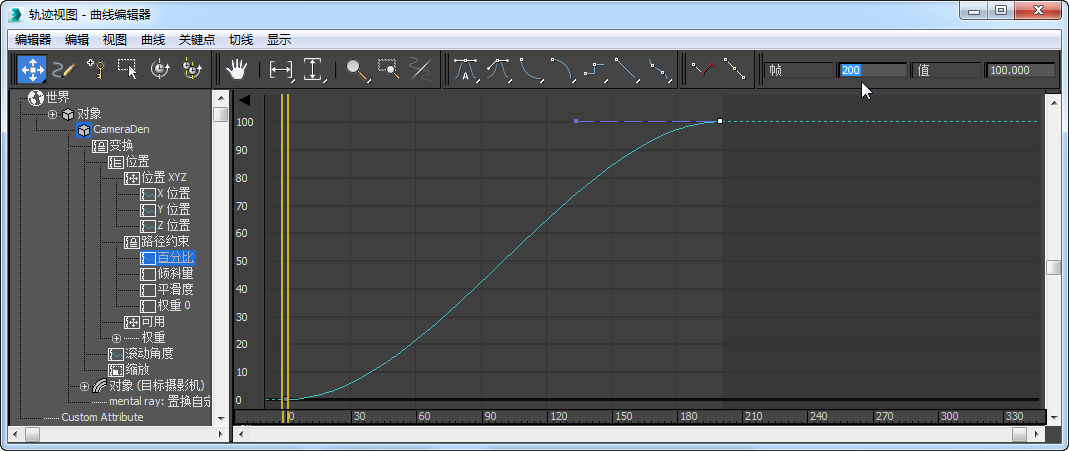 提示: 如果看不到该工具栏,则右键单击“曲线编辑器”工具栏的空白区域(可能必须要加宽“曲线编辑器”窗口),然后选择“显示工具栏”“关键点输入: 轨迹视图”。
 现在动画持续时间为 200 帧,并且现在曲线已到窗口的最右边。
- 单击
 (缩放)将其激活,然后在“曲线窗口”中将其向下拖动直到再次看到完整的曲线。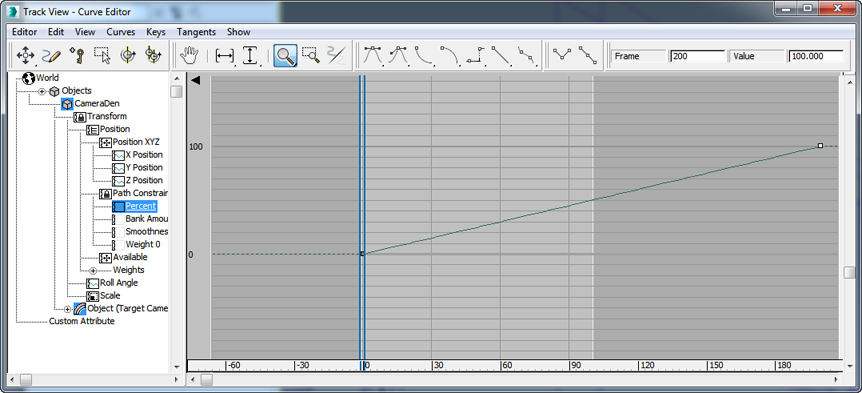
- 再次单击
 (缩放)以将其取消激活。
按下述步骤使用“曲线编辑器”调整摄影机的速度:
- 在“控制器窗口”中,右键单击“百分比”轨迹。从弹出的四元菜单中选择“指定控制器”。
显示“指定浮点控制器”对话框。
- 选择“Bezier 浮点”,然后单击“确定”。

“Bezier 浮点”控制器会更改关键点切线,这样摄影机就会在开始移动时稍微加速,而在快结束停止时稍微减速。现在曲线图形为真实曲线,并且指示加速度的改变。
-
 关闭“曲线编辑器”。
现在,从第 0 帧到第 200 帧的过程中,摄影机都具有恒定速度。由曲线窗口中的线性“曲线”指示。摄影机突然开始并突然结束,这不符合真实世界的运动状况。如果摄影机开始移动较慢,可稍微加速,并在快结束时再稍微减速,这样可以使动画更具真实性并且使观赏者观看时更舒服。在动画中,此类运动的表达为“渐进,渐出”。
按下述步骤更改时间配置:
- 单击 3ds Max 窗口右下方动画控件中的
 (时间配置)。
 3ds Max 将打开“时间配置”对话框。
- 在“动画”组中,将“结束时间”的值更改为 200,然后单击“确定”。
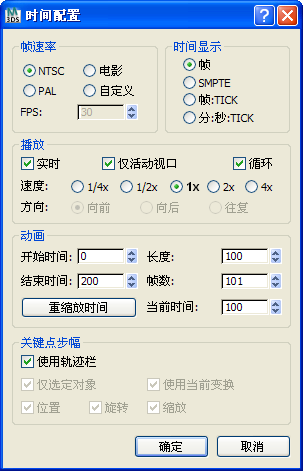
更改摄影机的关键点后,将呈现 200 帧的动画,但 3ds Max 所提供的设置仍然只能渲染 100 帧。此设置还需要进行更改。
按下述操作显示安全框:
- 单击 POV 视口标签,然后选择“显示安全框”。

在摄影机视口中显示 3 个矩形。外部矩形显示的是当前显示的区域以及纵横比。中间矩形显示的是安全操作区域:在此矩形之外的图像是在视频屏幕上显示时,有可能被切除的部分。内部矩形是安全显示标题(如荣誉出品)的区域
查看调整后的动画:
- 单击
 (“播放动画”)以观看动画。
 摄影机刚开始运动时缓慢移动,然后加速,在快结束时再减速。
- 单击
 (“停止动画”)停止播放。
保存工作:
- 选择“文件”“另存为”,将场景另存为 my_wt_camera_animated.max。