NURMS 平滑也起到了它应有的作用。飞机的某些部件之间应有清晰的连接;例如,在机翼和机身之间。您可以通过使用平滑组来修复此问题。平滑组无需更改模型的几何体即可更改其外观。与 NURMS 不同,平滑组不会增加面数:如果您准备将模型用在游戏中,则这可能是一个重要考虑因素。
设置课程:
- 继续使用上一课程中的场景或
 打开
\modeling\p47\p47_fuselage_rounded.max
。
打开
\modeling\p47\p47_fuselage_rounded.max
。 - 如果打开该文件,
 请选择 P-47。
设置视口:
- 在 P-47 处于选定状态时,选择
 (“所有视图最大化显示选定对象”)。
 - 激活“左”视口,然后
 进行区域放大,以清晰地显示进气口。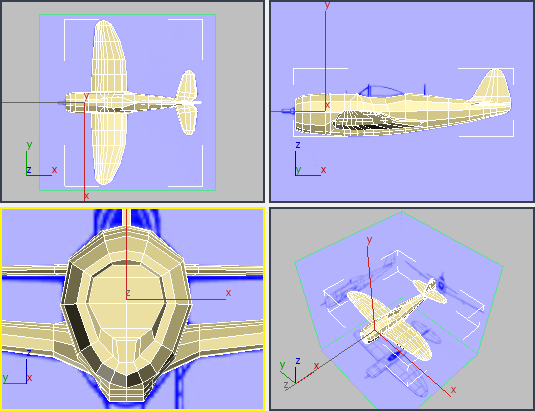
平滑引擎罩:
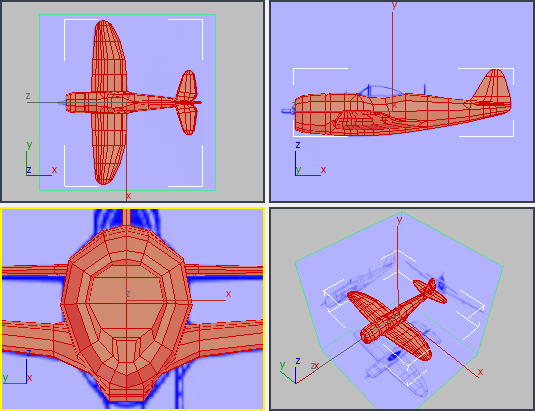
- 转到
 (“多边形”)子对象层级。
 - 按 Ctrl+A 以选择飞机中的所有多边形。
- 在功能区
 “属性”面板 下拉部分,单击
  (“平滑组”)。
 3ds Max 将打开“平滑组”对话框。
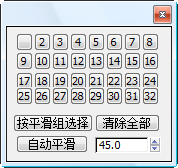
- 在“平滑组”对话框上,单击“清除全部”。
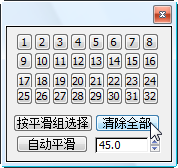
这会移除面可能具有的所有默认平滑组值。
使“平滑组”对话框保持打开状态:您将在本课程中一直用到该对话框。
- 在主工具栏上,确保“窗口/交叉切换”处于
 “交叉”状态,然后在“前”视口中, 拖动一个区域以选择位于引擎罩最前端的面。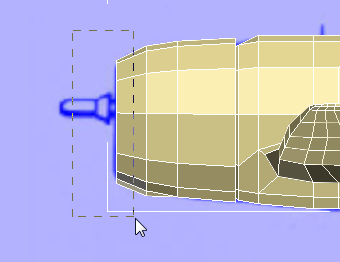
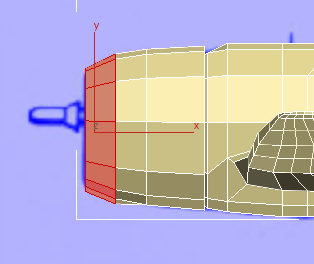
- 在功能区“修改选择”面板上,多次单击
 (“扩大”),直到选择整个引擎罩。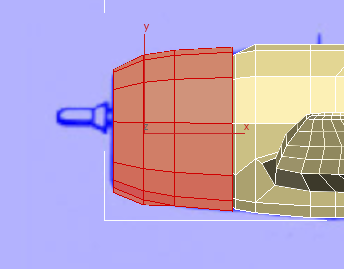
- 在“平滑组”对话框上,启用 32。
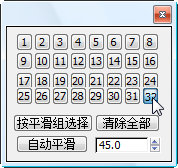
此时 3ds Max 会平滑引擎罩的面。
平滑组值的基本原理很简单:如果有两个面的平滑组值相同,3ds Max 将在这两个面之间进行平滑。如果两个面的平滑组值不同,则不存在平滑。(一个面可以有多个平滑组值,这会使工作变得复杂,而在本教程中不会使用该功能。)
从进气口移除平滑:
- 在“左”视口中, 单击并在按住 Ctrl 的同时单击以选择进气口的面。
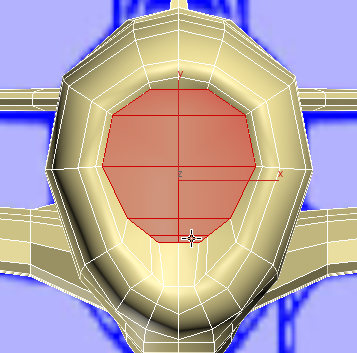
- 在“平滑组”对话框上,单击以禁用 32,然后启用 31。
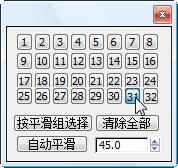
此时进气口面看来起很平坦。
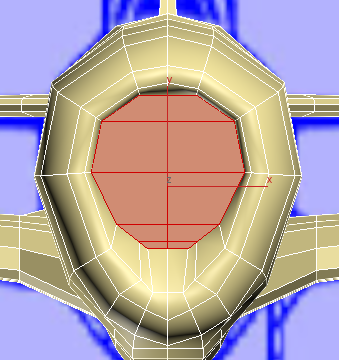
在此过程中,实际上您并未从这些面移除平滑:只是将其指定给引擎罩其余部分中的其他组。
平滑机翼:
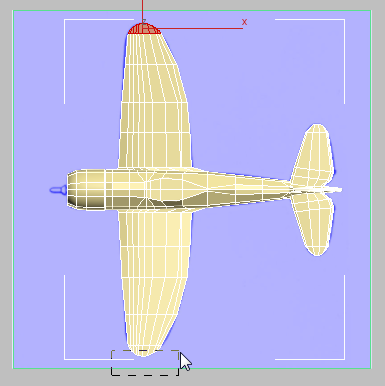
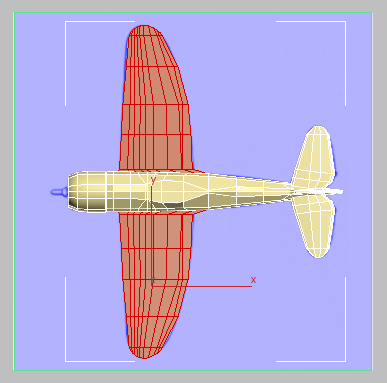
- 在“顶”视口中,单击 拖动后,按住 Ctrl 键并拖动,以选择翅膀的尖端。
- 在功能区 “修改选择”面板上,单击 (扩大)若干次,直到选择所有翅膀多边形。
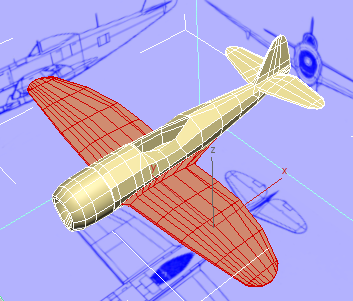
透视视图
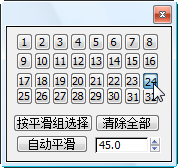
- 在“平滑组”对话框中,启用 24。
使水平稳定器变得平滑:
- 在“顶”视口中,单击 拖动后,按住 Ctrl 键并拖动,以选择稳定器的尖端。
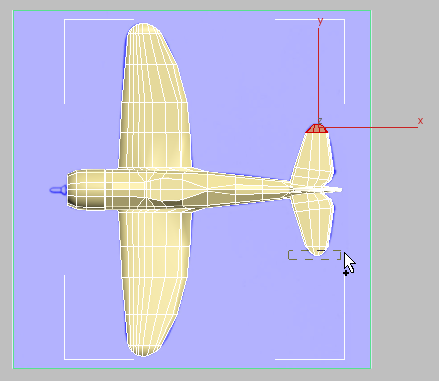
- 在功能区 “修改选择”面板上,单击 (扩大)若干次,直到选择所有水平稳定器多边形。
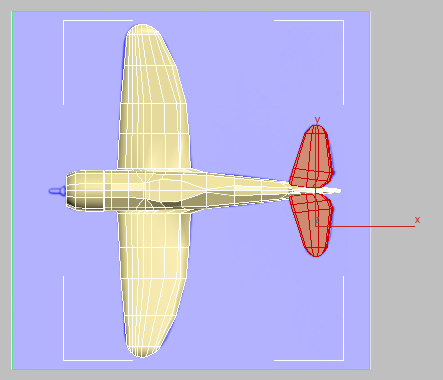
- 在“平滑组”对话框中,启用 23。
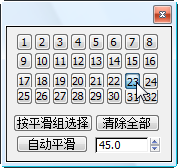
水平稳定器的步骤几乎与翅膀的步骤几乎完全相同。
将机身的其余部分变得平滑:
- 在“平滑组”对话框上,单击“按平滑组选择”。
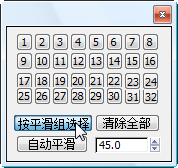
3ds Max 将打开“按平滑组选择”对话框。按钮仅显示您到目前为止已指定的平滑组。
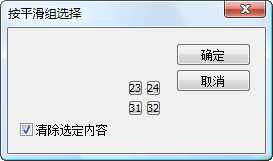
- 在“按平滑组选择”对话框中,启用所有四个按钮,然后单击“确定”。
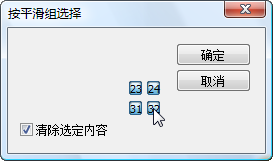
3ds Max 选择已指定了平滑组值的面。
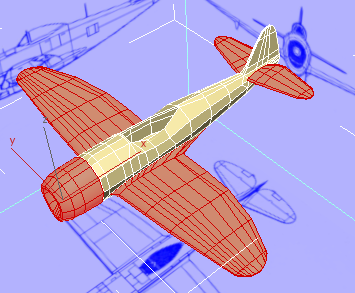
- 按 Ctrl+I 键可以反转该选择。
现在,仅选择机身和尾部。
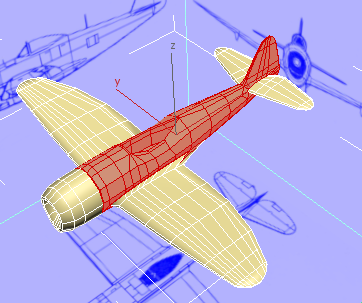
- 在“平滑组”对话框中,启用 16。
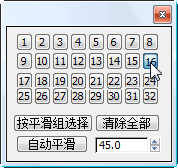
将机身变得平滑产生了意外的效果:座舱周围面的缩进幅度太大了。可以使用“平滑组”对话框来解决此问题。
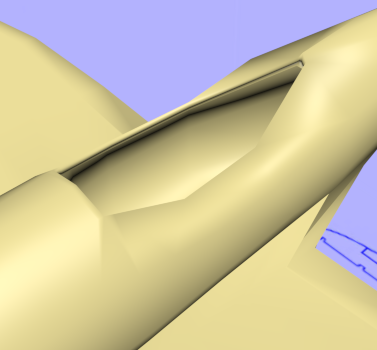
座舱周围的意外缩进
(此现象在未选择多边形时更容易看到,但是您不需要在场景中取消选择多边形。)
- 确保选择机身多边形(平滑组 16),在“平滑组”对话框中将“自动平滑”阈值更改为 80.0,然后单击“自动平滑”。
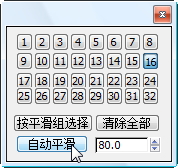
3ds Max 将更正座舱周围的缩进。
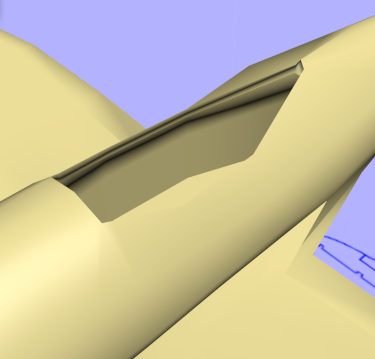
增大该阈值会增加两个面平滑连接在一起的机会。
注: “自动平滑”将更改您最初为这些面指定的平滑值 (16)。单击“自动平滑”后,这些面共享值 1、2 和 3。
现在,除了主机身,模型的所有部分都非常平滑了。可以使用已创建的平滑组来帮助选择它。
将平滑组用于 NURMS 平滑:
-
 关闭“平滑组”对话框。
 - 退出
 (“多边形”)子对象层级。
 - 在功能区“编辑”面板上,启用
 (“NURMS”)。
 - 在功能区“使用 NURMS”面板上,将迭代次数增大为 2。
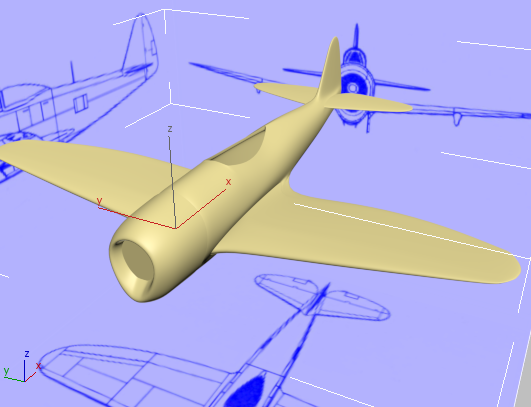
默认 NURMS 平滑忽略平滑组,并将 P-47 的所有面合并在一起。
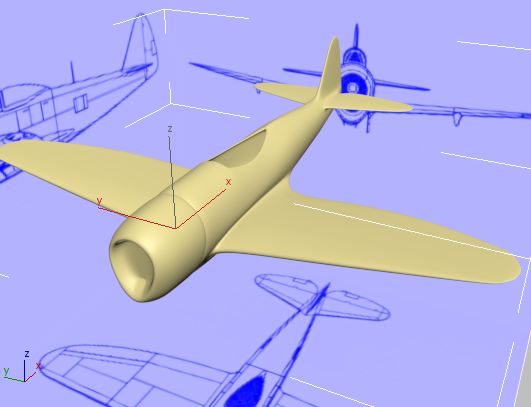
- 在功能区“使用 NURMS”面板 下拉部分中,打开“分隔方式”下拉列表,启用“平滑组”。
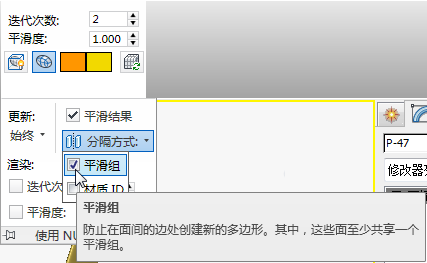
由于将平滑组考虑在内,NURMS 正确显示了进气口与引擎罩的其余部分之间、翅膀与稳定器以及主机身之间的接合口。
- 禁用
 (“NURMS”)。
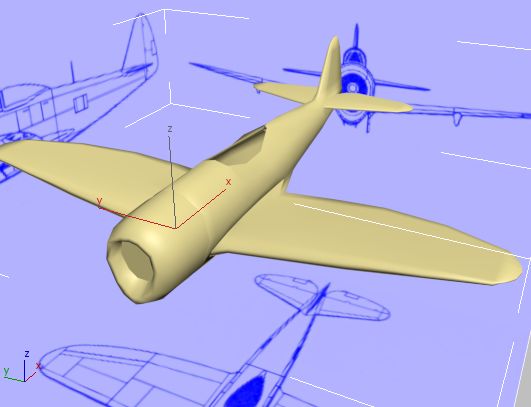
 虽然平滑组单独提供的平滑不如 NURMS 平滑好,但它可适用于诸如游戏引擎之类的多边形较少的环境,或适用于以中长距离查看模型。
保存工作:
- 将场景保存为 p47_smoothed.max。