现在将使用上一节课程中所教的许多技术创建一个上橱柜。
设置课程:
- 在上一节基础上继续操作,或打开 kitcab_1.max 。
创建左上橱柜板:
- 在视口中,
 选择基础橱柜,然后在
  “修改”面板上,将对象重命名为 LoCab_18。
- 在
 “创建”面板上,激活
  (几何体),然后在“对象类型”卷展栏上,单击以激活“长方体”。
- 在视口中,拖出一个任意大小的框。
参见图表,您将看到将在下一步中指定的板的长度应为 11 3/4"。
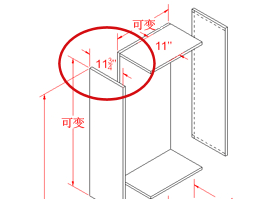
本设计中,上橱柜的高度是可变的,以考虑到周围存在的厨具、水池、窗等等。在本例中,上橱柜将安装在墙上,且在其与基础橱柜之间没有其他对象,因此可以将其高度设置为 39"。以下将此高度指定为负值,以便更好地在总共 93" 的允许空间内定位橱柜。
- 转到 “修改”面板,然后在“参数”卷展栏上,将“长度”设置为 11.75,将“宽度”设置为 0.75,并将“高度”设置为 –39.0。
切记只要键入这些值,3ds Max 会立即将小数部分转换成 1/32" 的倍数。
注: 对板的高度使用负值可能会显得有些怪异。橱柜顶部的固定高度始终为 84 英寸或 93 英寸(在该模型中为 93 英寸)。下部可能会不同,增量为 3 英寸(正如我们所讲过的),因此由上而下测量上橱柜是合理的。 - 在主工具栏上,激活
 (选择并移动),然后将“Z”转换值设置为 93.0。
现在,框的顶端高于基础橱柜适当高度。
- 单击
 (最大化显示)。
现在需将该框与下橱柜的左侧对齐。
- 在主工具栏上,单击
 (对齐),然后在视口中,单击下橱柜。
- 在“对齐当前选择”对话框
 “对齐位置(世界)”组中,确保已启用“X 位置”,并已禁用“Y 位置”和“Z 位置”。在“当前对象”组中选择“最小”,并在“目标对象”中选择“最小”,然后单击“应用”。
- 启用“Y 位置”并在“当前对象”组和“目标对象”组中选择“最大”,然后单击“确定”。
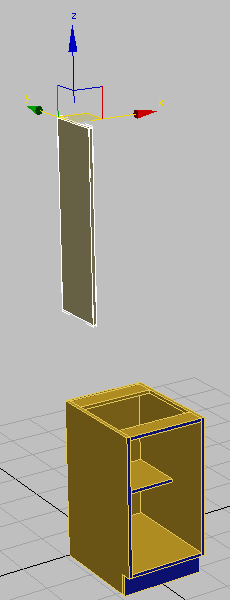
与下橱柜左面板对齐的上橱柜左面板
添加多边形边:
- 在视口中,右键单击长方体,然后从“变换”(右下方)四元菜单中,选择“转换为”“转换为可编辑多边形”。
- 在功能区 “多边形建模”面板上,激活
 (边)。
(边)。
- 在功能区 “编辑”面板上,单击
 (快速循环)将其激活。
现在,当您将光标放置在边附近时,将显示一个绿色虚拟循环,以帮助可视化循环放置。
- 在视口中,单击一个垂直多边形边。
3ds Max 会创建一个与所单击的边垂直的边循环。

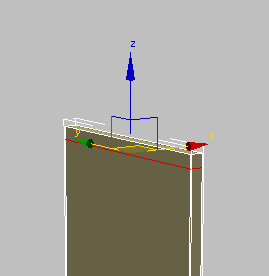
- 激活 (选择并移动),然后将 Z 变换微调器设置为 92.25。
- 在“编辑”面板上,再次激活 (Swift 循环)。
- 将绿色虚拟循环作为导向,单击某个垂直边以放置另一水平循环。
- 激活 (选择并移动),然后将 Z 变换微调器设置为 54.75。
该值表示从地面到板顶端的距离 (93"),减去板自身的高度 (39"),再加上要创建的板剪切线的宽度 (–0.75")。
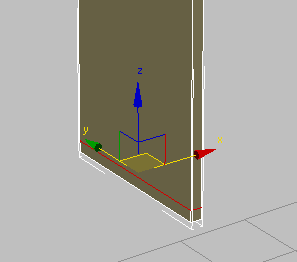
- 在“编辑”面板上,再次激活 (Swift 循环)。
- 单击水平边。
- 激活 (选择并移动),然后将 Y 变换微调器设置为 –0.75。
该值表示即将创建的 0.75 英寸背板的剪切线。
现在就有了在此橱柜组件上构建所需的所有部分。
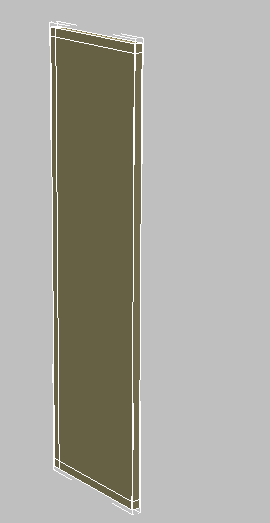
- 在功能区 “多边形建模”面板上,单击
 (边),以退出子对象选择。
创建第二个橱柜板:
- 在“编辑”菜单中选择“克隆”。在“克隆选项”对话框 “对象”组中,选择“复制”,然后单击“确定”。
-
 将克隆板沿 X 轴稍微向右移动。
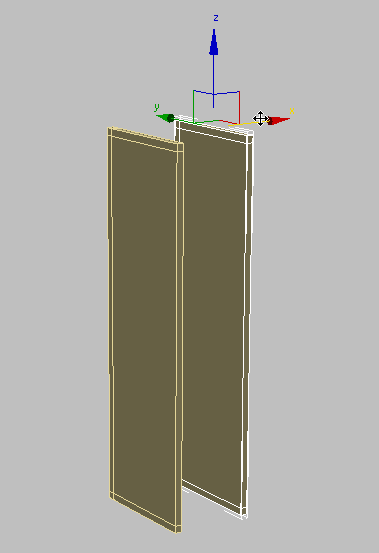
- 在主工具栏上,单击 (对齐)。
- 在“视口”中,单击下橱柜。在“对齐当前选择”对话框 “对齐位置(世界)”组中,确保已启用“X 位置”,并已禁用“Y 位置”和“Z 位置”。在“当前对象”组中选择“最大”,并在“目标对象”组中选择“最大”,然后单击“确定”。
-
选择左上角的橱柜板(原始板),在功能区 “几何体”面板中,单击
 (附加),然后单击克隆板。
创建顶板、底板和背板:
- 在功能区 “多边形建模”面板上,激活
 (多边形)。
-
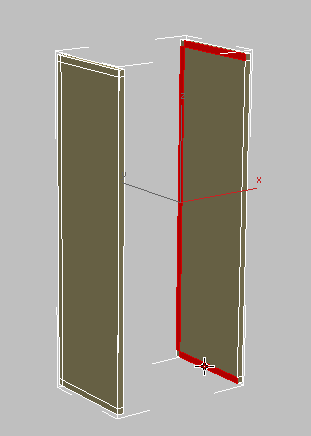
单击并按住 Ctrl 键并单击以选中形成右侧板附着点的多边形。
-
 环绕视图,然后按住 Ctrl 键并单击以选择左侧面板上的对应多边形。
- 在功能区 “多边形”面板上,单击
 (桥)。
(桥)。
3ds Max 会连接选定的多边形。
- 按 Shift+Z 可撤消环绕。
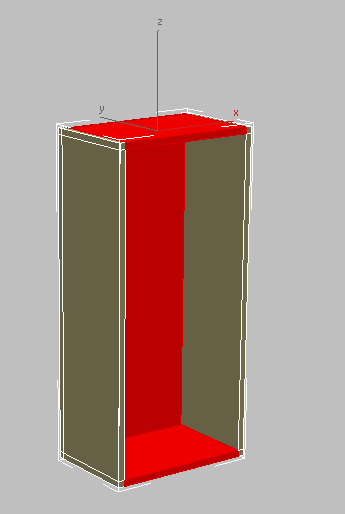
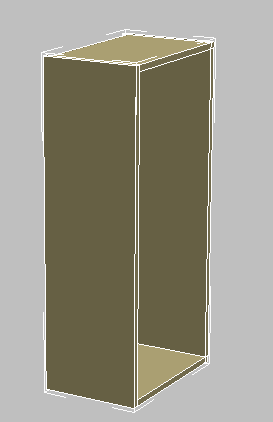
从选定多边形创建的底部、顶部和背部面板
-
稍微再多环绕一些,以获取更为理想的橱柜侧面视图。
- 在功能区 “多边形建模”面板上,激活 (边)。
- 在功能区 “修改选择”面板上,激活
 (循环模式)。
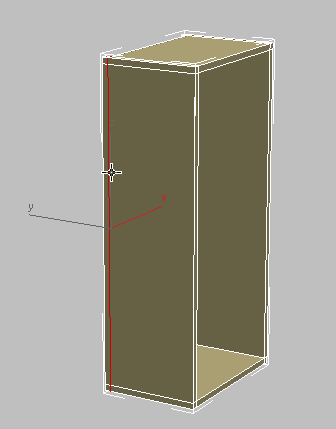
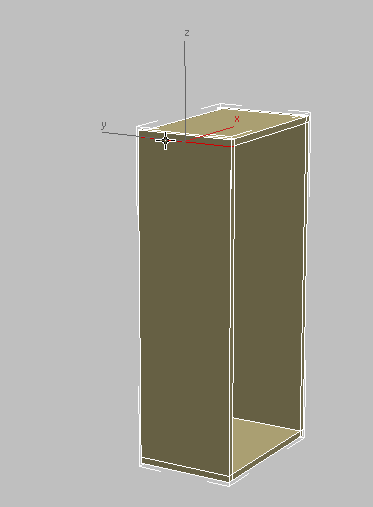
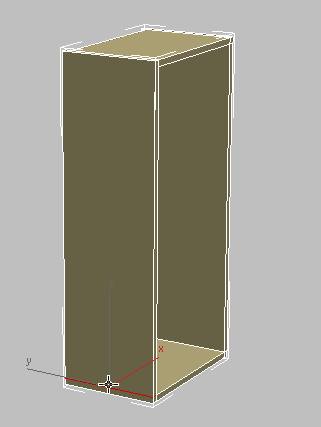
- 逐个 选择下图中所示循环,然后在功能区 “循环”面板中,按住 Ctrl 键并单击
 (移除循环)以移除循环及其顶点。
- 针对其他橱柜侧面重复前面的步骤。
- 再次单击 (边)以退出“边”子对象层级。
创建柜架:
-
环绕场景,直至您可以看到橱柜的正面。
- 在 “创建”面板上,激活 (几何体),然后在“对象类型”卷展栏上,单击以激活“长方体”。
- 在视口中,拖出一个任意大小的框。
- 在“参数”卷展栏中,将“宽度”设置为 16 3/8。
如为基础橱柜创建的柜架一样,该值表示橱柜的整个宽度(18 英寸),减去每个侧板的宽度 3/4 英寸,再根据需要减去 1/8 英寸的空间以便移除柜架。
将“长度”(即柜架的深度)设置为 10.5,并将“高度”(即橱柜板的厚度)设置为 0.75。
- 在主工具栏上,单击 (对齐),然后在视口中,单击上橱柜。
- 在“对齐当前选择”对话框 “对齐位置(世界)”组中,启用“X 位置”、“Y 位置”和“Z 位置”,并在“当前对象”和“目标对象”组中选择“中心”,然后单击“确定”。
-
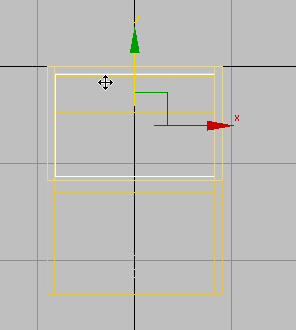
沿 Y 轴移动柜架,直到柜架接触背板。此调整在“顶”视口中是最容易的。
-
按住 Shift 键并沿 Z 轴向上移动柜架,然后在“克隆选项”对话框 “对象”组中,确保已启用“复制”,然后单击“确定”。
-
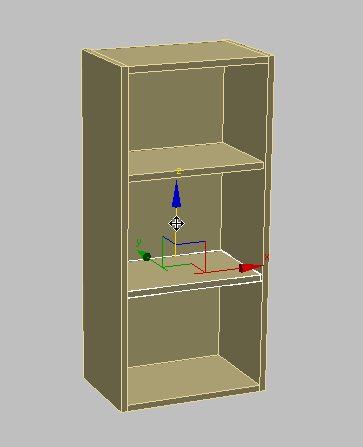
调整两个柜架的高度,直到这两个柜架间隔相等。
-
选择橱柜。
- 在功能区 “多边形建模”面板上,单击“修改模式”将其启用。在“几何体”面板上,单击 (附加),然后单击这两个柜架。
- 右键单击以禁用“附加”工具。
下一步,将为多边形指定材质 ID,以便这些多边形可以接收不同的子材质。
指定材质 ID:
- 在主工具栏上,单击
 (材质编辑器)打开“精简材质编辑器”。
- 单击左上方示例窗使其处于活动状态。该示例窗中的材质命名为 Cabinets。
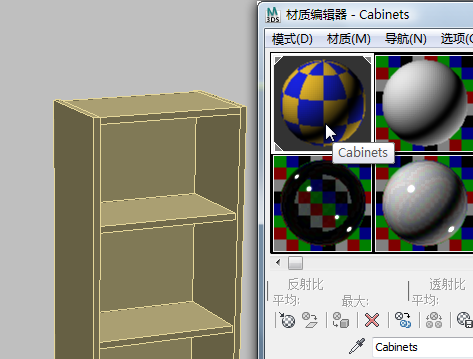
- 从 Cabinets 示例窗拖动,然后将鼠标释放在上橱柜之上,以应用此材质。
拖放操作是应用材质的一种可选方式。
-
 关闭“精简材质编辑器”。
- 在功能区 “多边形选择”面板上,激活 (多边形)。
- 按 Ctrl+A 以选择上橱柜中的所有多边形。
- 在功能区 “属性”面板 下拉部分上,单击
 (材质 ID)。
- 在“设置 ID”对话框上的“设置 ID”字段中,键入 1,然后按 Enter 键。
-
 关闭“设置 ID”对话框。
- 在视口中, 单击并按住 Ctrl 键,同时单击以选择面朝前的多边形(如下图中所示)。

- 在“属性”面板 下拉部分中,再次单击 (材质 ID),并在“设置 ID”对话框的“设置 ID”字段中键入 2,然后按 Enter 键。
-
关闭“设置 ID”对话框。
- 单击视口中的空白区域以取消选择多边形。
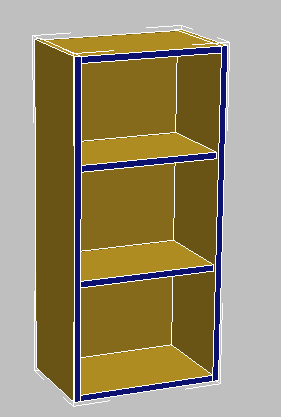
- 在功能区 “多边形选择”面板上,单击
 (多边形),以退出“多边形”子对象层级。
调整轴:
- 转到
 “层次”面板,并在“调整轴”卷展栏 “移动/旋转/缩放”组中,单击启用“仅影响轴”。
- 在主工具栏上,单击 (对齐),然后单击下橱柜。
- 在“对齐当前选择”对话框 “对齐位置(世界)”组中,启用“X 位置”、“Y 位置”和“Z 位置”,并在“当前对象”和“目标对象”组中选择“轴点”,然后单击“确定”。
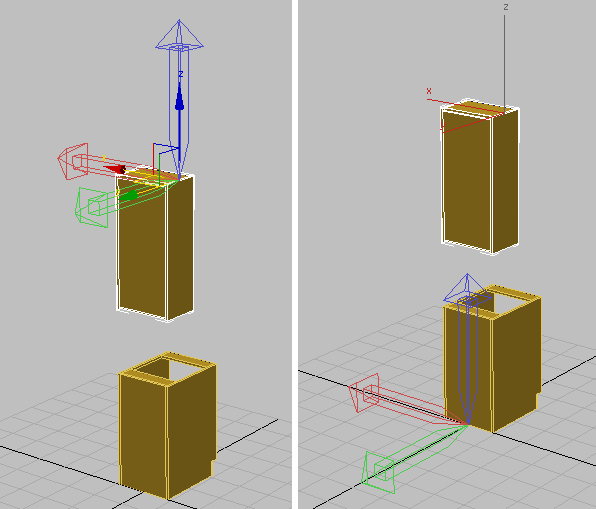
左侧:轴对齐之前的上橱柜
右侧:轴对齐之后的上橱柜
- 在 “层次”面板 “调整轴”卷展栏 “移动/旋转/缩放”组上,单击禁用“仅影响轴”。
-
选择上橱柜,并在 “修改”面板上,重命名对象 HiCab_18_39。
最后,修改上橱柜,以便其局部坐标(由其轴点表示)与下橱柜中的局部坐标相同。按照此方式,下次要在场景中放置上橱柜时,会将其定位于相对地面的正确高度,并与下橱柜成一条直线。
保存工作:
- 将场景另存为 my_kitcab_2.max。