在本课中,需要准备一个 2D DWG 文件作为 3D 房屋模型的基础。
打开文件:
- 启动
 AutoCAD 2015。
 - 从
 “应用程序”菜单中选择“打开”。在文件对话框中,浏览到
\3ds max 2016 tutorials\import\AutoCAD_files\
文件夹。打开
wt_start.dwg
。 注: 您可以最早使用早期版本 AutoCAD 2007 来打开此 DWG 文件,但需要注意的是用户界面(尤其是有关“层”的用户界面)有一些变化,并且与本课程中的步骤不完全匹配。
“应用程序”菜单中选择“打开”。在文件对话框中,浏览到
\3ds max 2016 tutorials\import\AutoCAD_files\
文件夹。打开
wt_start.dwg
。 注: 您可以最早使用早期版本 AutoCAD 2007 来打开此 DWG 文件,但需要注意的是用户界面(尤其是有关“层”的用户界面)有一些变化,并且与本课程中的步骤不完全匹配。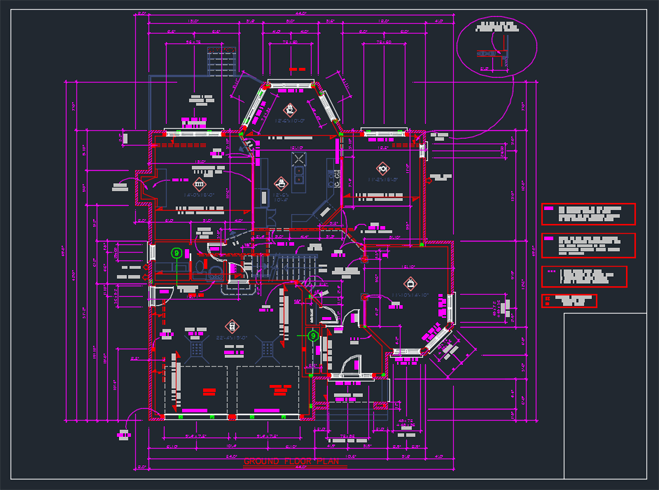
该文件是房屋的楼层平面图。
冻结层:
- 在功能区
 “常用”选项卡 “图层”面板上,单击
  (图层特性)。
 AutoCAD 将打开“图层特性管理器”对话框。
- 在“图层特性管理器”上,单击以选择层 01-Walls。
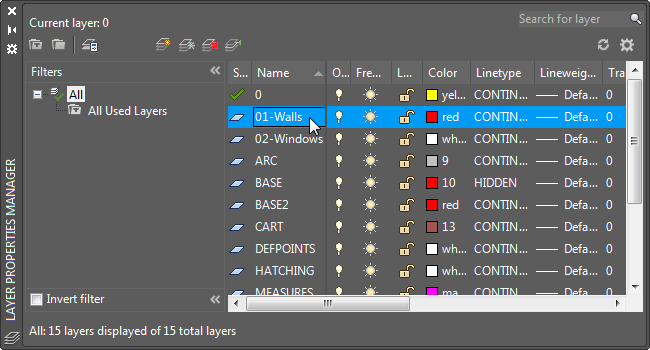
- 在“图层特性管理器”工具栏上,单击
 (置为当前)使该层成为当前层。
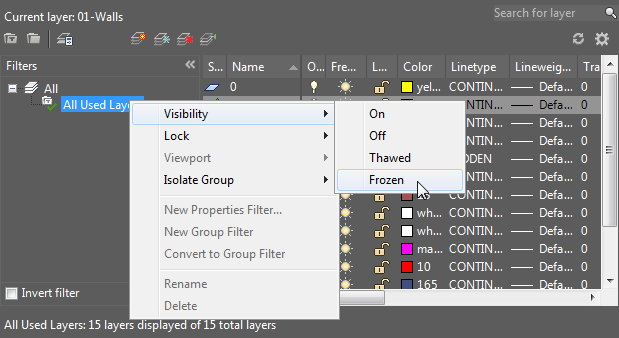
 - 在左侧空格中,右键单击“所有使用的图层”,然后选择“可见性”“冻结”以冻结所有层。显示一个对话框通知您当前层无法冻结。单击“关闭”。
- 单击
 图标同时解冻 02-Windows 层。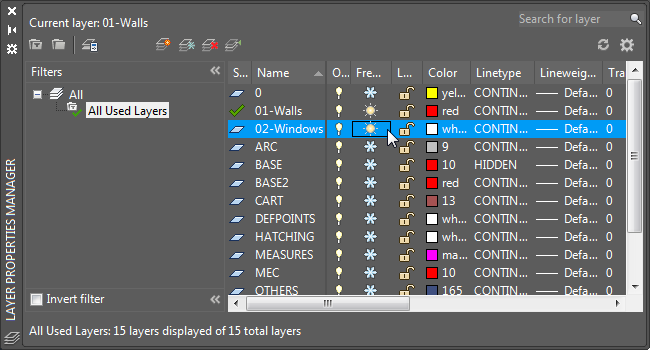
- 单击
 (新建图层)。将新层命名为 3DWalls。使用“颜色”列中的方形颜色图标将其颜色更改为蓝色。
 - 高亮显示新层(3DWalls),然后单击 (设置当前层)。
- 关闭“层管理器”。
此时图形应当显示墙、窗户和门。
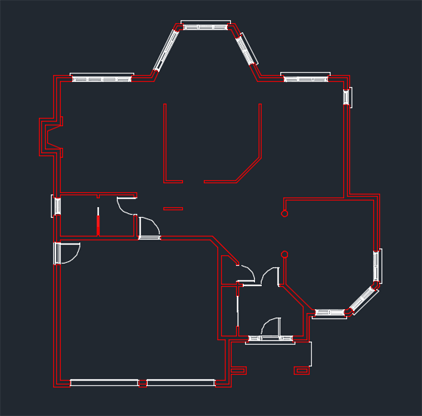
这些文件包含 3D 穿行所需的大量元素。使用“层管理器”,可以隐藏您无需使用的所有元素。教程所需的层仅为 01-Walls 和 02-Windows。
按下述步骤创建多义线:
- 确保已禁用“捕捉”。(按 F9 切换“捕捉”)
- 在视口中,放大对象直到看到所有的墙线。需要使用 Bpoly 命令。
- 键入 bpoly,然后按 Enter。
AutoCAD 将打开“边界创建”对话框。
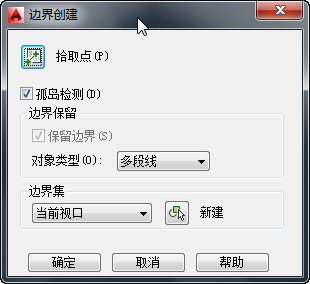
- 在“边界创建”对话框中,单击
 (拾取点)。
 - 单击下图中显示的墙,然后按 Enter。
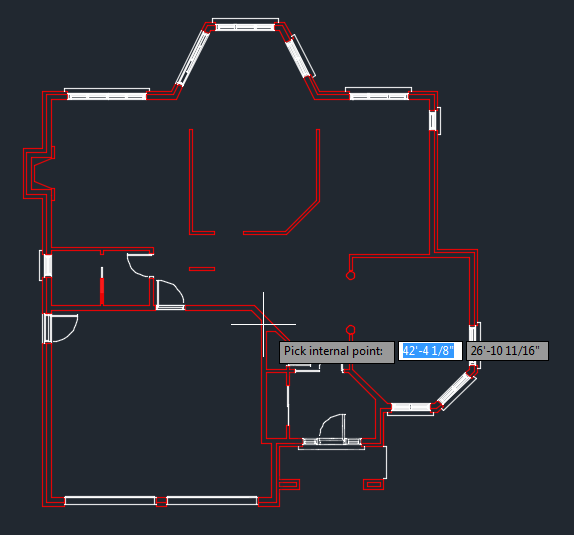
AutoCAD 创建一条多义线。
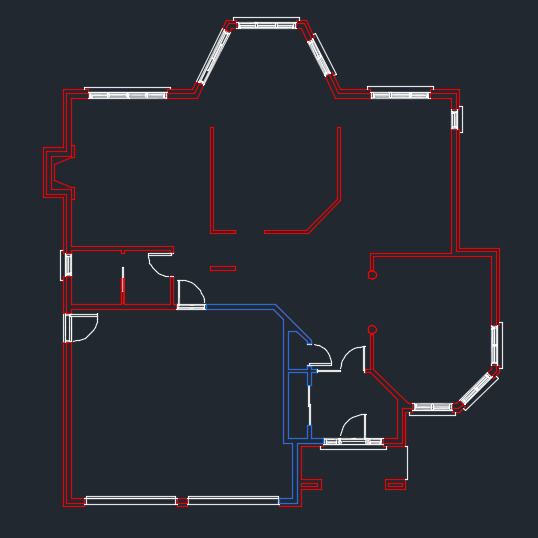
- 重新输入 bpoly。再次单击“拾取点”,然后单击下图中显示的墙。按 Enter 键。
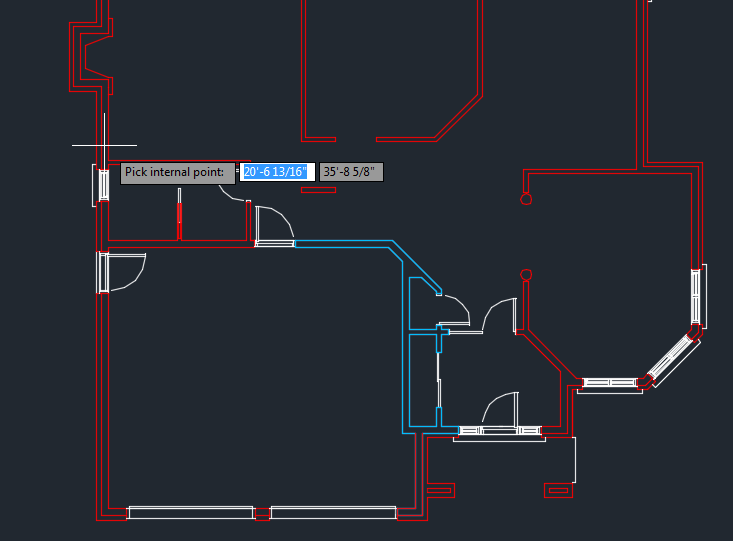
此时,AutoCAD 不会创建多义线。相反,它会显示错误消息:
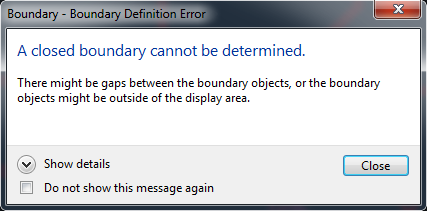
(如果 AutoCAD 尝试创建多义线而不显示此对话框,请按 Ctrl+Z)。
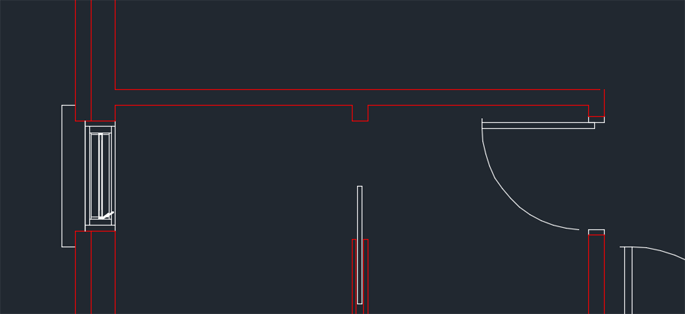
出现此问题的原因是墙不是连续的。在创建多义线之前必须关闭间距。
- 关闭该对话框,然后按 Esc 退出 Bpoly 命令。
- 进行放大,直到能更清楚地看到墙之间的缝隙,您可以在下图右侧看到此缝隙:
- 通过将左边的线扩展到下一面墙的端点以修复间距。单击该线将其选中,然后从其端点拖动到另一面墙的端点。
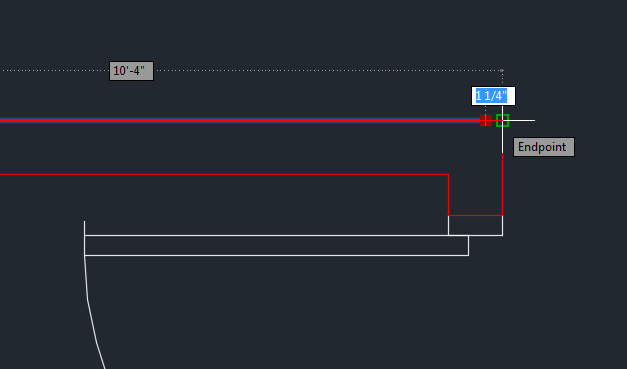
此时墙应当是闭合的。
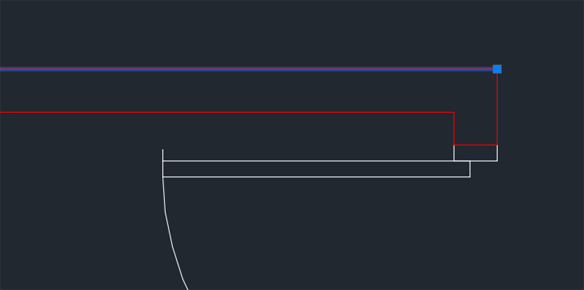
- 放大视口中的对象,直到再次看到所有墙线,然后重复 Bpoly 命令。
此时 AutoCAD 创建多义线。
- 对绘图文件中的所有墙使用 Bpoly 命令创建多义线。不要忘记窗间的小分隔线。
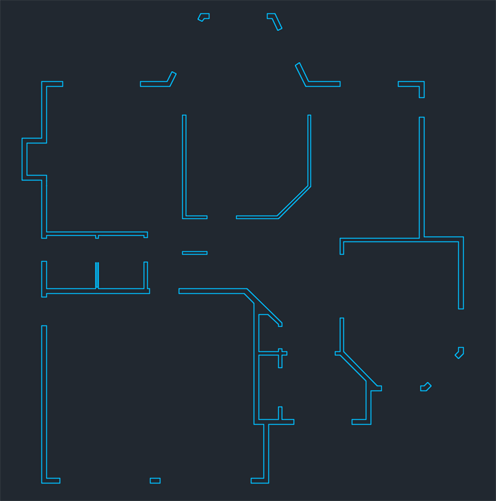
如果看到“未发现有效的图案填充边界”的警告,请在视口中进行放大,直到所有的墙线都可见,然后再次使用 Bpoly 命令。
- 按 Enter 键结束多义线创建过程。 注: 新的多义线应该具有 3DWalls 层的蓝色。
为了在 3ds Max 中高效地创建 3D 墙,需要使用墙线和 Bpoly 命令创建多义线。此命令将沿选中区域的边界绘制一条闭合多义线,并保留原始的墙线未动。使用多义线代替线可以大大简化之后在 3ds Max 中创建墙的过程。
保存 DWG 文件:
- AutoCAD 中的任务已完成。将文件另存为 my_wt_2dplan.dwg,然后退出 AutoCAD。