要构建天花板,需创建一个多义线图像,然后将其转换为曲面。
设置场景:
- 从上一课继续操作,或转到 \scenes\data_exchange\AutoCAD\ 文件夹,打开 wt_camera.max 文件。
更改视图:
- 单击 POV 视口标签,然后选择“顶部”(或按 T 键)。
- 按 Shift+F 键关闭帧显示(如果它仍处于打开)。
- 单击
 (“最大化显示”)。
设置捕捉:
- 在主工具栏上,确保选择 3D 版本的
 (“捕捉开关”),然后右键单击此按钮。
 3ds Max 将打开“栅格和捕捉设置”对话框。
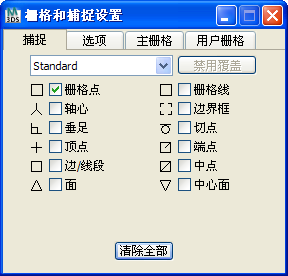
- 在“栅格和捕捉设置”对话框
 “捕捉”面板中,单击“清除全部”,然后单击“顶点”将其启用。
 -
 关闭“栅格和捕捉设置”对话框。
 - 单击 (3D 捕捉开关)将其启用。
捕捉将确保您创建的线与墙的几何体对齐。
为书房创建天花板图形:
- 转到
 “创建”面板,然后激活
  (图形)。在“对象类型”卷展栏中,单击“线”以将其激活。
 - 在“创建方法”卷展栏上,同时为“初始类型”或“拖动类型”选择“角点”。
- 从书房的左上角开始,绘制一个连接此房间各墙的内部顶点的“线图形”,如下图中所示。按顺时针方向绘制。
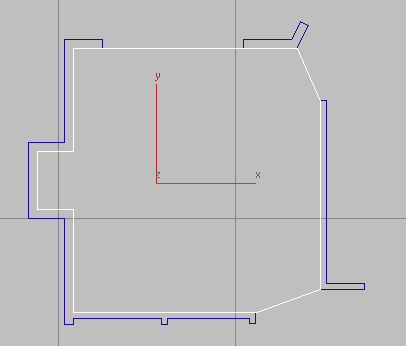
通过单击开始此线的顶点以完成此线。当 3ds Max 询问是否应关闭样条线时,单击“是”。
- 在主工具栏上,再次单击
 (“3D 捕捉开关”)将其关闭。
 - 在该线仍处于选中的情况下,使用“名称和颜色”卷展栏将其命名为 Ceiling。
按下述步骤将图形转化为多边形曲面:
- 右键单击“线”对象,在四元菜单的“变换”(右下方)区域中,选择“转换为”“转换为可编辑多边形”。
此操作会将天花板线转化为多边形曲面。
按下述步骤校正天花板曲面的法线:
- 在
 “修改”面板上,确保已选中天花板,然后从“修改器列表”下拉列表中选择“法线”。
 - 确保“翻转法线”处于启用状态(默认情况下将处于启用状态)。
- 单击“视点”视口标签,然后选择“摄影机”“CameraDen”。
-
 渲染视图。 提示: 可以按 F9 键作为单击“渲染产品”的快捷方式。
渲染时将显示天花板几何体。

如果渲染时不显示天花板,请使用法线修改器更改“翻转法线”的状态。
保存工作:
- 选择“文件”“另存为”,将场景另存为 my_wt_ceiling.max。