要构建地板,仅需复制天花板几何体。
设置场景:
- 从上一课继续,或转到
\scenes\data_exchange\AutoCAD\
文件夹,单击
 打开
wt_ceiling.max
文件。
打开
wt_ceiling.max
文件。 - 如果您是从上一课继续操作,并且仅打开一个视口,则单击
 (“最大化视口切换”)或按 Alt+W 键可以显示所有四个视口。
按下述步骤通过克隆天花板以构建地板:
- 激活“左”视口。
- 单击
 (“最大化显示”)。
 - 如果仍未选中天花板,请使用“场景资源管理器”面板选择 Ceiling 对象。
- 在主工具栏上,单击
 (选择并移动)将其激活。
 - 一边向下按住 Shift 键,一边将天花板拖动到地面层级。
按住 Shift 键的同时移动可创建天花板对象的副本,释放鼠标后将显示“克隆选项”对话框。
- 在“克隆选项”对话框中选择“复制”。将克隆对象的名称更改为地面,然后单击“确定”。
按下述步骤修复地板的法线:
- 转至
 “修改”面板。
 - 在修改器堆栈中,确保“法线”修改器高亮显示,然后单击
 “从堆栈中移除修改器”。
因为地板面朝上,所以无需“法线”修改器。
按下述步骤校正地板的对齐:
- 右键单击 CameraDen 视口将其激活。
- 确保地板仍处于选中,然后在主工具栏上,单击
 (“对齐”)。然后单击其中一面墙。
 3ds Max 将打开“对齐当前选择”对话框。
- 在“对齐当前选择”对话框中,关闭 X 位置和 Y 位置。启用 Z 位置。为“当前对象”和“目标对象”分别选择“轴点”和“最小”。
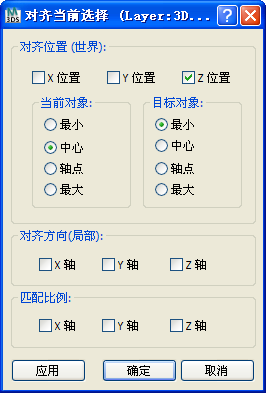
此操作将使地面沿其局部 Z 轴与墙的底部对齐。
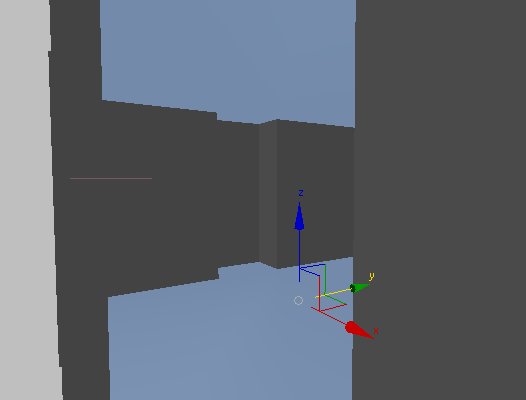
- 在“对齐当前选择”对话框中,单击“确定”。
预览地面:
- 激活“CameraDen”视口,然后
 渲染视图。
渲染视图。 现在渲染既显示地板又显示天花板。
-
 单击右上角的 X 按钮关闭渲染。
按下述操作保存场景:
- 选择“文件”
 “另存为”,将场景另存为 my_wt_floor.max。