并非所有的球都相同。质量和弹力会影响球的反弹高度以及球前进的距离。球所碰撞的曲面的磨擦力也会对高度和距离产生影响。本课对草地球、网球和高尔夫球的反弹进行了比较。
如果您将硬橡胶球扔向沙滩的干燥部分,它也不会反弹。在本课,我们假设球在平坦的硬表面(如平滑的混凝土或硬木地面)上反弹。表面不平坦会导致出现意外运动,我们将在后面的课程中对此进行介绍。
空气的磨擦力(空气阻力或“抗力”)也会影响球的运动。通常,这种影响很小。在另一方面,即使是高弹力的轻型球(如高尔夫球)最终也会失去动力并停止下来。因此,不同于上一课中无休止反弹的篮球,本课中的球仅在有限的时间内反弹,并且能量逐渐减少。
反弹草地球
我们以一个根本没有太大弹力的重球开始。草地球重 31 盎司到 42 盎司(900 到 1200 克):平均而言,重量略高于 2 磅(大约 1 千克)。
下图描绘了从 25 英尺(7.6 米)高的地方将草地球扔到平滑的硬地面上的情况:
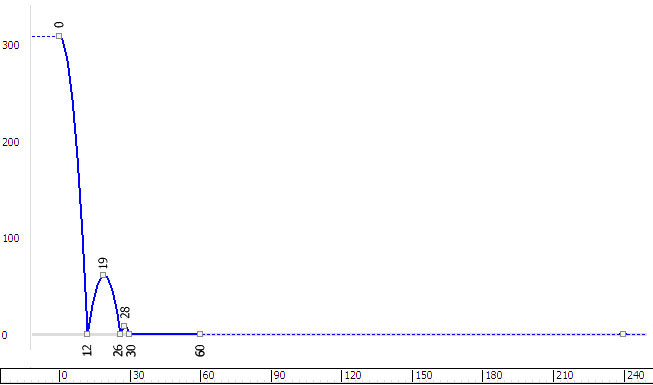
如图中所示,球仅反弹两次,并且没有太多前进动力。
打开起始场景:
- 依次单击,导航到 \scenes\animation\auto_key 文件夹,然后打开
compare_bocce_start.max
。
注: 如果对话框询问您是否要使用场景的 Gamma 和 LUT 设置,请接受场景 Gamma 设置,然后单击“确定”。如果对话框询问是否要使用场景的单位,请接受场景单位,然后单击“确定”。
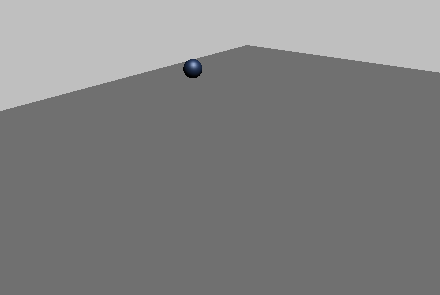
该场景包含草地球以及充当地面的平面。尚未对其进行动画制作。
为反弹创建关键帧并调整关键点:
- 启用
 ,然后在“前”视口中,
 移动球以创建下列关键帧:
- 帧 12:向下延伸至地平面,并前进约 20 个单位。
就像使用篮球操作时一样,不要让球扎进地面:草地球通常是用金属或木头制成的,因此在此练习中,挤压和拉伸不会成为问题!
提示: 将地面中的第一个触点设为关键点后,可以单击 (最大化显示选定对象)以便获取球及其轨迹的更佳视图。
- 帧 19:再次回到空中,高度约为 60 个单位,前进约 20 个单位。
- 帧 26:返回到地平面,前进约 20 个单位。
- 帧 28:再次回到空中,高度约为 10 个单位,前进约 10 个单位。
- 帧 30:返回到地平面,前进约 10 个单位。
- 帧 60:在地平面,前进约 100 个单位。此时,球只是滚动,因此您只需将它沿 X 轴向右移动。
- 帧 12:向下延伸至地平面,并前进约 20 个单位。
- 禁用
 。
。
现在,反弹已设计完毕。
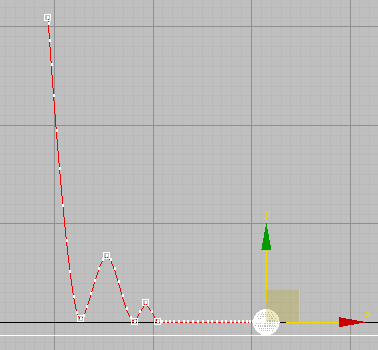
与篮球一样,草地球与地面碰撞处的关键点不够清晰。
- 右键单击草地球,然后从四元菜单中选择“曲线编辑器”。
提示: 如果“曲线编辑器”打开后轨迹和曲线不显示,请在左侧的控制器窗口中平移,直到看到位置轨迹,然后按住 Ctrl 键并单击以高光显示它们。
- 在“曲线编辑器”中,单击“Z 位置”轨迹以高光显示它。然后单击,接着按住 Ctrl 键并单击球与地面碰撞处的三个关键点。
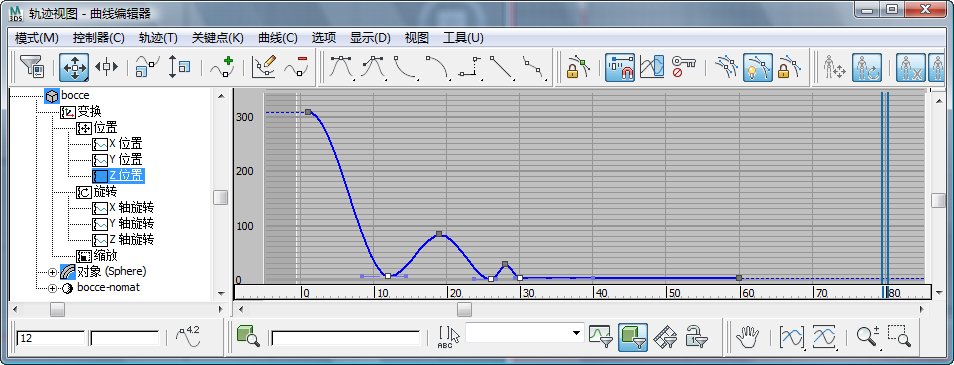
三个 Z 位置地面关键点处于选中状态
- 在“曲线编辑器”工具栏上,单击
 (将切线设置为快速)。
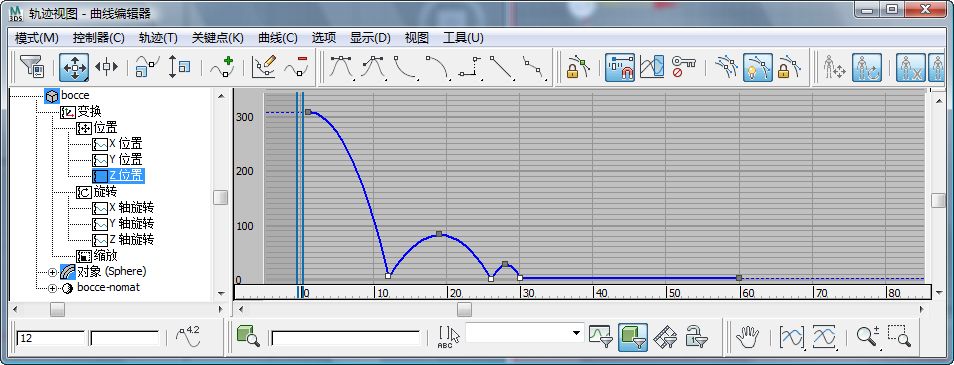
已调整 Z 位置反弹关键点
- 单击以高光显示“X 位置”轨迹。在曲线窗口中,沿“X 位置”曲线拖动框以选择所有关键点,然后单击
 (将切线设置为线性)。
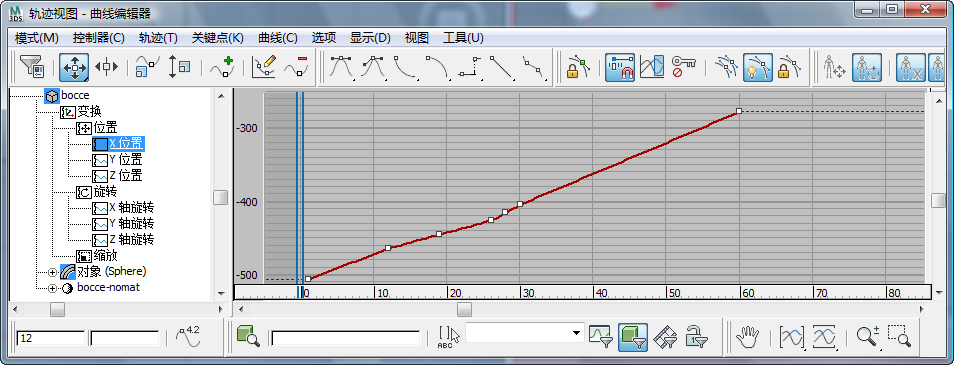
已调整 X 位置滚动关键点
注: 草地球真实地滚动并反弹,但是因为(不同于篮球)它具有均匀的纹理,所以我们不必但心如何旋转它:在视口中,它看上去完全相同。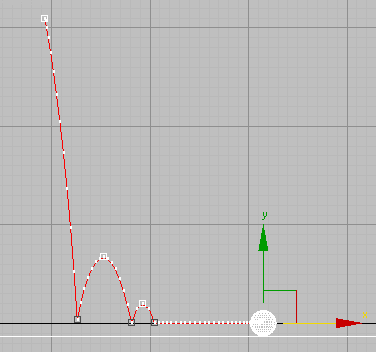
调整关键点后草地球的轨迹
-
 播放动画。
播放动画。
所创建的关键点会为较重的实心球创建栩栩如生的动画。
保存工作:
- 将场景另存为 my_bouncing_bocce_ball_completed.max。
反弹网球
如您所预期,网球的反弹频率比草地球高,并且在反弹时前进的距离会更远。
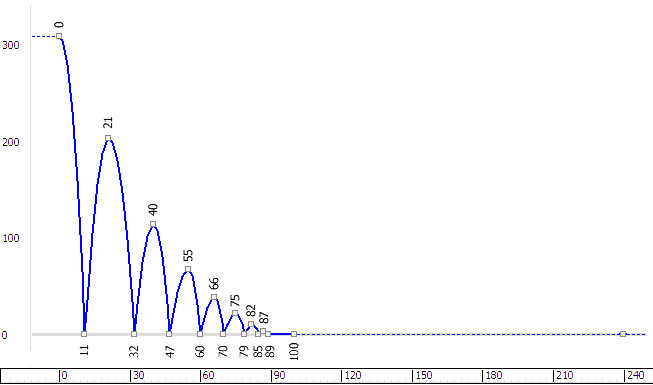
网球是橡胶材质的中空球,外面覆有毡。网球的标准重量是 22 盎司(624 克)。
在本节,我们不会再让您手动输入关键帧。相反,我们介绍一种快捷方式来为逐渐减少的反弹能量和反弹量级建模:您可以将这项技术应用于超出范围的重复反弹,如您在前面几课中为篮球创建的重复反弹。
打开起始场景:
- 在快速访问工具栏上,单击
 (打开文件),导航到 \scenes\animation\auto_key 文件夹,然后打开
compare_tennis_start.max
。
(打开文件),导航到 \scenes\animation\auto_key 文件夹,然后打开
compare_tennis_start.max
。
此场景包含一个网球以及一个充当地面的平面。球已具有动画效果,但它一直保持反弹回到大约相同的高度:该场景尚未针对能量的正常损失建模。(随着球的运动,其反弹幅度会变得比较接近:关键帧的间距基于上面显示的现实世界的图示,但是反弹高度不会调整。)
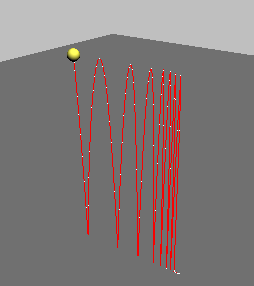
使用增强曲线调整“Z 位置”曲线:
- 在任意视口中,
 选择网球,右键单击它,然后从四元菜单中选择“曲线编辑器”。
提示: 如果“曲线编辑器”打开后轨迹和曲线不显示,请在左侧的控制器窗口中平移,直到看到它们,然后单击以高光显示位置轨迹。
选择网球,右键单击它,然后从四元菜单中选择“曲线编辑器”。
提示: 如果“曲线编辑器”打开后轨迹和曲线不显示,请在左侧的控制器窗口中平移,直到看到它们,然后单击以高光显示位置轨迹。 - 在“曲线编辑器”
 “控制器”窗口中,单击“Z 位置”轨迹以在曲线窗口中显示此曲线。
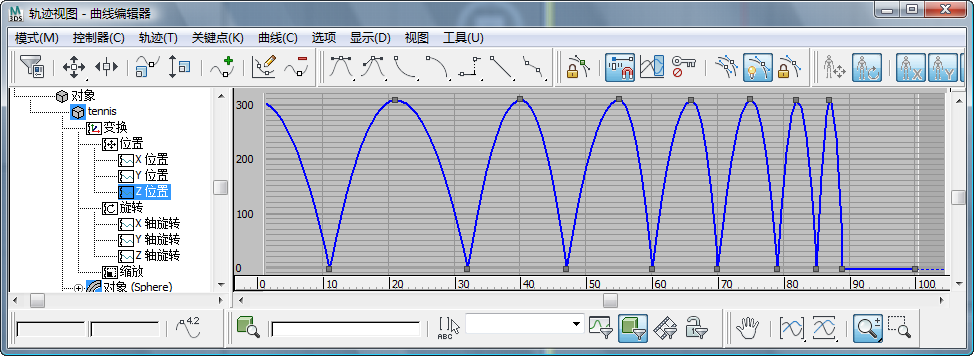
- 从“曲线编辑器”菜单栏中,选择“曲线”“应用增强曲线”。
3ds Max 会将增强曲线添加到“Z 位置”轨迹。它还会更改曲线窗口显示,以便所有曲线均显示。
- 单击
 (现在显示在控制器窗口中的“Z 位置”条目旁边的加号图标)。然后,单击“增强曲线”轨迹以高光显示它。
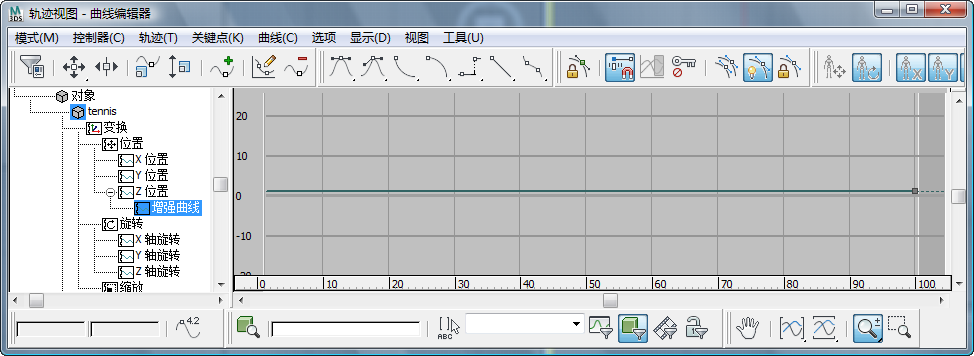
正如您所见,增强曲线的默认值是完全平直的。
-
按住 Ctrl 键并单击“Z 位置”轨迹以便可以看到“Z 位置”轨迹及其倍增器。
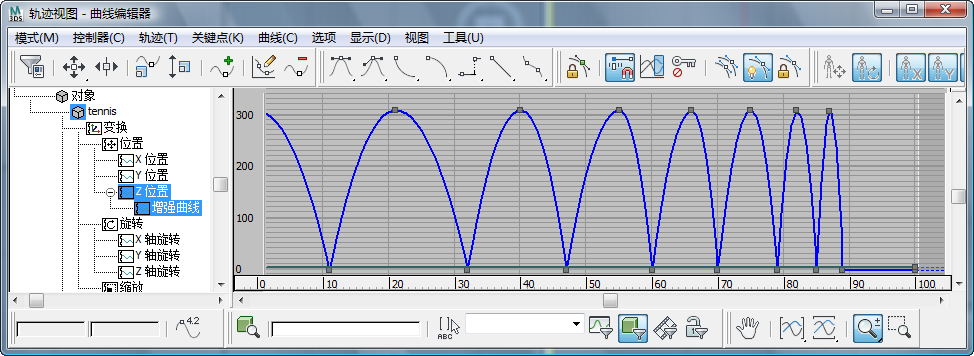
- 单击以高光显示增强曲线右侧的关键点。
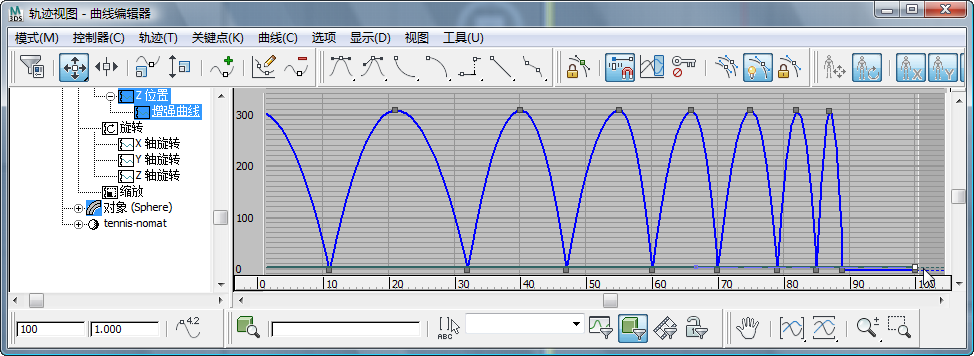
此关键点靠近于网球本身的最终关键点,但位置略高于后者,即重叠。
- 变换曲线对于应用到它的增强曲线的变化极其 敏感。因此,通过在曲线窗口中拖动来调整倍增器并不是最佳方法:您获得的结果会非常杂乱。相反,请键入值。
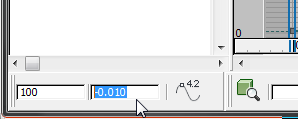
“关键点统计信息”工具栏是“曲线编辑器”左下角的状态栏。第一个字段显示当前的帧编号,而第二个 字段显示关键点值。此字段最初设置为 1.000,请在其中输入 –0.01。
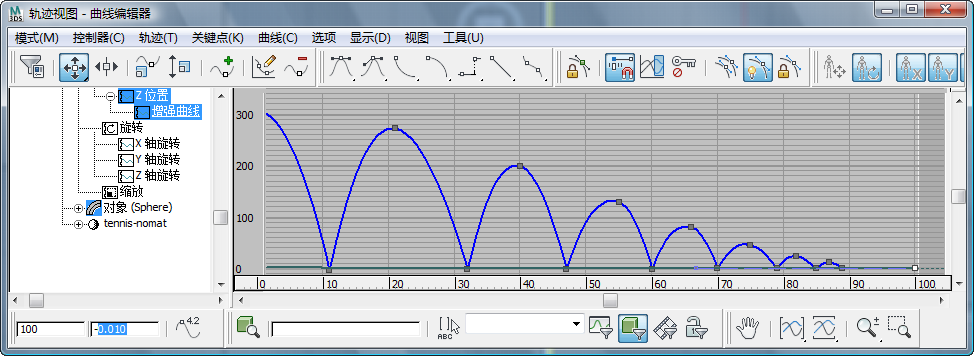
现在,增强曲线“抑制”网球的反弹,并模拟网球在运动并且碰撞地面时能量损失的情况。
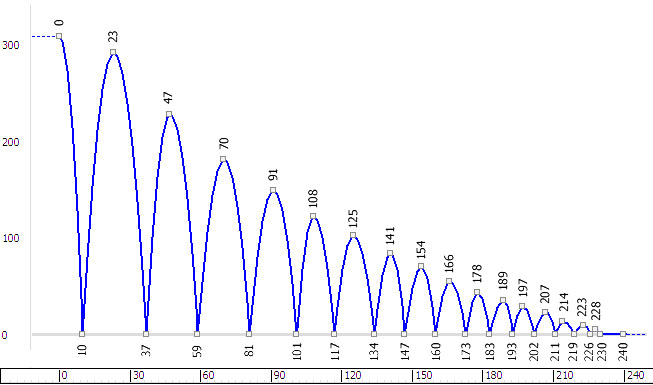
这些新值是否现实?将从增强曲线获得的结果与实际网球的图示进行比较,似乎在现实生活中,网球损失能量和反弹高度的速度远远快于我们的模拟。如果逼真度成为问题,请考虑为每次反弹创建关键帧,就像针对草地球一样。但是,如果您的主要问题是创建整体印象,则增强曲线是非常有用的快捷方式。
保存工作:
- 将场景另存为 my_bouncing_tennis_ball_completed.max。
比较高尔夫球
在本节中,您只需将高尔夫球的反弹路径与本示例中其他两个球的反弹路径进行比较。
高尔夫球通常重 1.62 盎司(45 克),通过在球核周围缠上胶线(或弹力同等的塑料),外包塑料壳制造而成。它极具弹性,这表示它的反弹次数会很多。因此,若要为它设置动画,需要的 3ds Max 场景帧数要多于 100 这一默认值。
打开含三个球的场景:
- 在快速访问工具栏上,单击 (打开文件),导航到 \scenes\animation\auto_key 文件夹,然后打开
compare_completed.max
。
该场景包含草地球、网球和高尔夫球。它们均已设置动画。从相同的高度同时将它们扔下来。
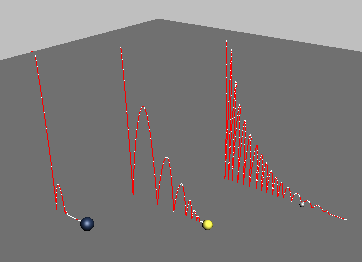
比较这几个球以及它们的反弹情况:
-
播放动画。
球的反弹取决于它们的质量和弹力。
偶尔,高尔夫球会先于网球轻微碰撞地面,而网球会先于草地球碰撞地面:因此,我们的现实测量会将空气阻力以及质量和弹力考虑在内。
观察完动画后,单击
 (停止)。
(停止)。
要查看反弹球对比的版本,请播放此影片: