现在,您有一个可以导入到 3ds Max 的模型。
将 SAT 模型导入到 3ds Max:
- 启动
 3ds Max。
- 依次单击,并将当前项目设置为 Autodesk 3ds Max 2018 Tutorials。
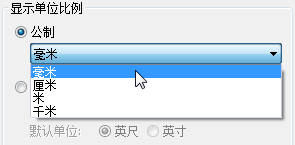
- 依次单击。在“单位设置”对话框上,选择“公制”,然后从下拉列表中选择“毫米”。单击“确定”。
- 依次单击。在“选择要导入的文件”对话框中,导航到
\import\Inventor_files
文件夹,高亮显示
my_blade_clamp.sat
,然后单击“打开”。
注: 如果跳过使用 Inventor 的过程,请导入 blade_clamp.sat 。
3ds Max 将打开“SAT 导入”对话框。
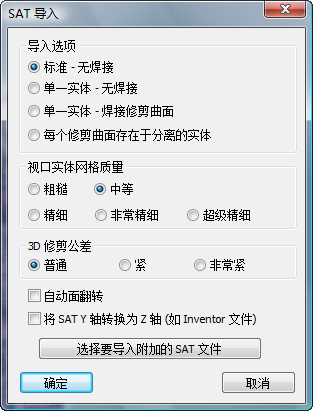
- 在“SAT 导入”对话框上,启用“将 SAT Y 轴转换为 Z 轴”。
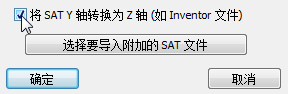
在 Inventor 中,上方向轴为 Y,而不是 Z 轴,就像在 3ds Max 中一样。因此,当您将文件从一个产品移动到另一个产品时,必须仔细进行此调整。
- 单击“确定”。
3ds Max 现在将刀形钳显示为视口中的几何体。
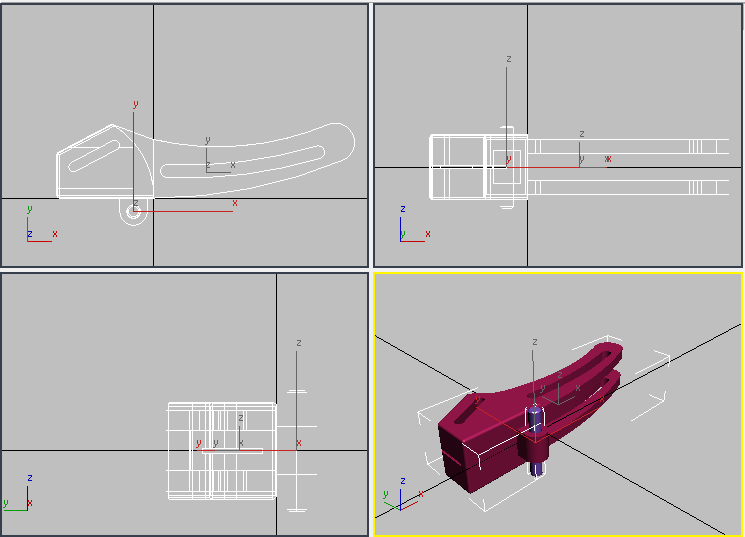
有两个对象:blade_clamp_01 是安装销,blade_clamp_02 是钳形自身。
检查几何体:
-
 选择钳形 blade_clamp_02,转到
  “修改”面板。
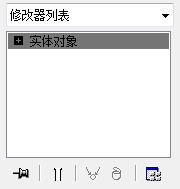
SAT 对象以“实体对象”类型的形式显示在 3ds Max 中。实体对象对实心体进行建模。
- 将透视视口更改为边面显示(按 F4 键)。在“修改”面板上,查看“视口显示设置”卷展栏。
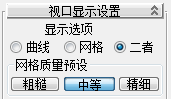
默认情况下,显示设置为“二者”和“中”。
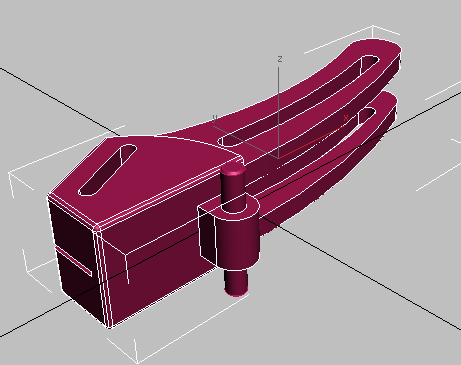
- 选择“网格”以查看 3ds Max 对钳形的网格近似。
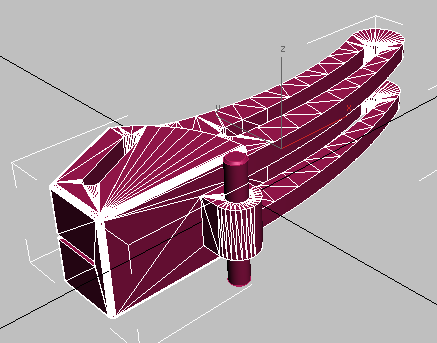
在视口中,3ds Max 将“实体对象”近似为网格。尝试选择“粗糙”,然后选择“精细”作为网格类型。
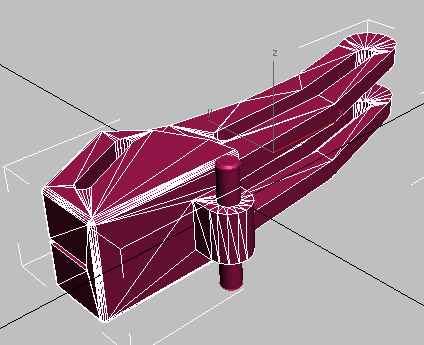
粗糙网格
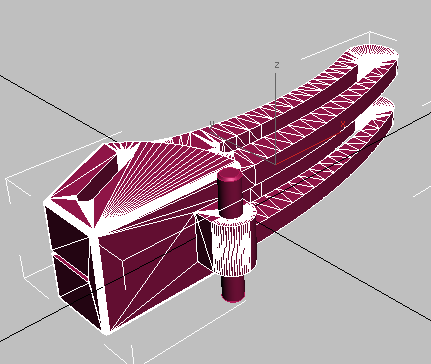
精细网格
注: “曲线”选项仅显示描绘实体对象几何体轮廓的曲线,即使视口是明暗处理的视图也是如此。如果您打算按照本教程所述对实体对象几何体进行变形处理,本教程可帮助明确设置“最大边长度 %”值。
- 将“网格质量预设”更改回“中”。
- 在“网格显示”组中,将“最大边长度 %”设置为 3.0。
3ds Max 对网格近似进行细分。
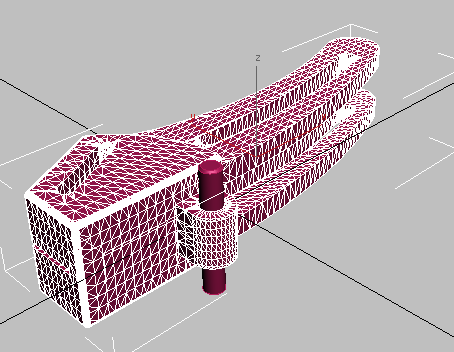
此有细密纹理的细分可以为 3ds Max 修改器提供适当的几何体以进行修改。
当“最大边长度 %”设置为 0.0 时,该参数处于非活动状态。2.0 与 5.0 之间的值适用于在 3ds Max 中对几何体进行变形处理。
- 将“显示选项”更改回“二者”。