面板是与ArtCAM交互的重要方式。 两个最常用的面板是 项目面板和工具设置面板。
重新定位面板
默认情况下,项目和工具设置面板停靠在模型屏幕的右侧; 其他面板以浮动面板形式显示。
停靠浮动面板:
- 单击并拖动面板的标题。 ArtCAM在屏幕的边缘和中央显示目标,例如:
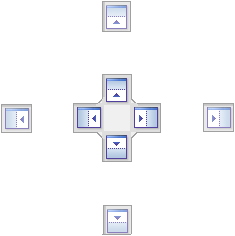
- 将光标定位在要停靠面板的目标上,然后释放鼠标按钮。
浮动停靠的面板:
- 右击面板的标题。
- 在上下文菜单中选择浮动。
将面板返回到之前停靠的位置:
- 右击面板的标题。
- 在上下文菜单中选择 停靠 。
隐藏和显示面板
默认情况下,停靠的面板被固定,这意味着它们将被显示,直到关闭它们。 如果需要,可以取消固定停靠面板。 这将创建一个选项卡并隐藏面板,直到将光标置于新选项卡上。
取消固定停靠面板:
- 右击面板的标题。
- 在上下文菜单中选择自动隐藏。 ArtCAM 隐藏面板,并创建一个带有面板名称的选项卡,例如:
 提示: 还可以通过在面板的标题中单击
 ,取消停靠面板。
关闭面板:
- 点击面板标题上的
 ,或者
,或者
- 右击面板的标题,然后在上下文菜单中选择隐藏。
要重新显示项目或工具设置面板:
- 选择窗口>工具栏和对接窗口。 于是子菜单出现在屏幕。
- 在子菜单中,选择要显示的面板的名称。
恢复到默认布局
要恢复对屏幕布局所做的任何更改,请选择窗口>重置布局或窗口>布局>标准。
注: 这些菜单选项的可用性取决于许可证。