Microsoft® SQL™ Server 对目录数据的支持
从 AutoCAD Electrical 2017 开始,AutoCAD Electrical 现在支持使用 SQL Server 存储您的目录数据。您可以创建一个 SQL Server 实例,并将基于默认 Microsoft Access 的目录和示意图数据库移植到您的 SQL Server 实例。
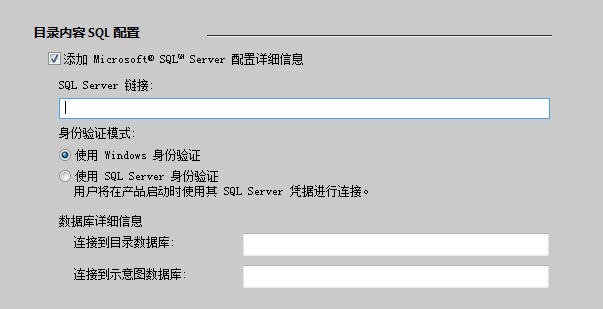
您可以选择在安装 AutoCAD Electrical 2017 时配置您的 SQL Server 实例,也可以选择从产品设置您的 SQL Server。
展开模式
在展开模式下,您可以连接到您的 SQL Server 实例,该实例已由您的数据库/系统管理员创建。若要创建 SQL Server 实例,请使用适用于 AutoCAD Electrical 的 Autodesk 内容移植实用程序,该工具可帮助创建数据库并将其从 Microsoft® Access 移植到 Microsoft® SQL™ Server。
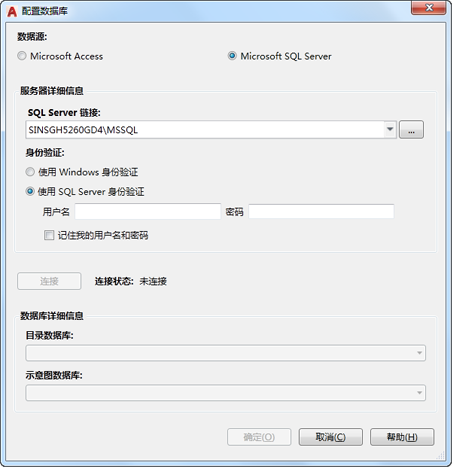
单机模式
在单机模式下,可以从产品中配置您的 SQL Server。使用 AECATALOGCONFIG 命令打开“配置数据库”对话框,从而允许您进行连接,然后在 SQL Server 实例上选择您的目录和示意图数据库。
适用于 AutoCAD® Electrical 的 Autodesk® 内容移植实用程序
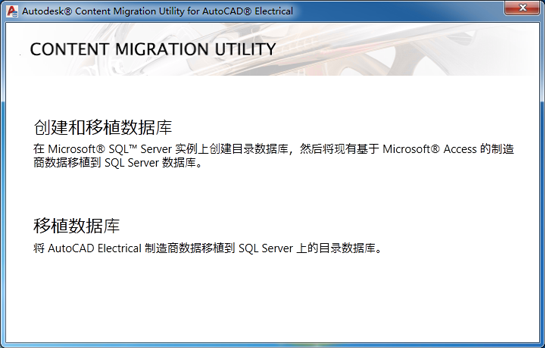
在“创建和移植数据库”工作流中,该实用程序会提示您连接到 SQL Server 的实例。成功连接后,该实用程序将允许您对您在 SQL Server 中的目录和示意图目标数据库表进行命名。创建目标数据库后,使用该实用程序进行导航并选择现有的目录和示意图数据库 (.mdb) 以开始移植过程。
在“移植数据库”工作流中,该实用程序会提示您选择位于 SQL Server 上的目录和示意图数据库。选择完成后,该实用程序将允许您进行导航并选择现有的目录和示意图数据库 (.mdb) 以开始移植过程。
AutoCAD Electrical 和 Inventor 组合式 BOM 表报告
如果您的项目作为机电项目的一部分链接到 Inventor 部件,则可以生成组合式 BOM 表报告。在您生成原理图或面板 BOM 表报告时,现在提供了用于包括 Inventor 零件的选项。
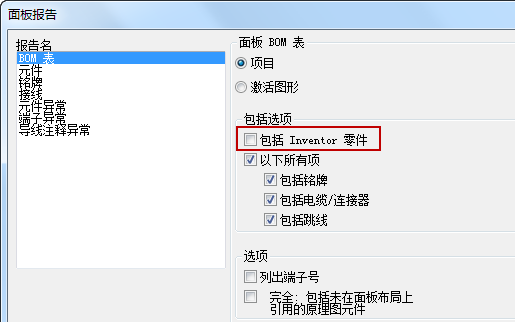
如果选中此选项,Inventor 部件中的所有电气零件都会包括在报告中。报告中的“源”列指出了元件是来自 AutoCAD Electrical、Inventor,还是已链接并显示在这两者中。
在面板和原理图 BOM 表报告的“报告格式文件设置”中也添加了“包括 Inventor 零件”选项。
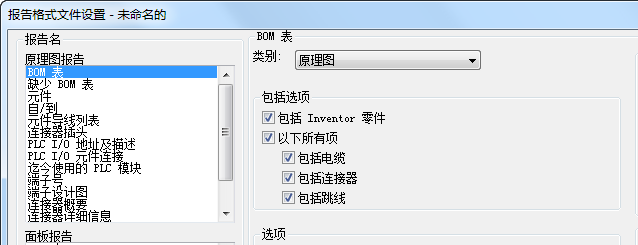
选中此选项并将其添加到 .set 文件中,这样可在您的格式文件中预设该选项。如果使用“自动报告”并想要包含 Inventor 零件,请确保在创建格式 .set 文件时选中该选项。
忽略“Electrical 核查”中的错误
一旦您确定了某个错误不需要修复,可以将该错误的状态设置为“忽略”。
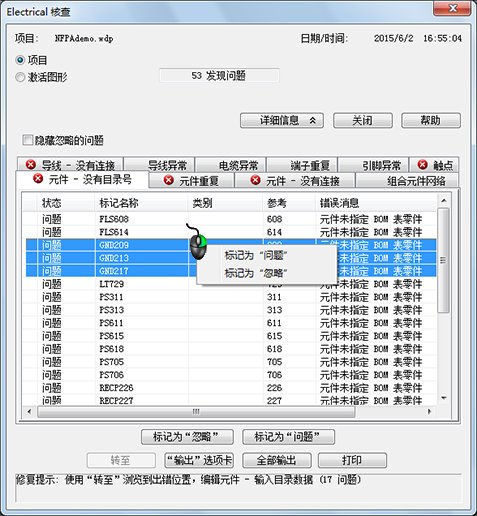
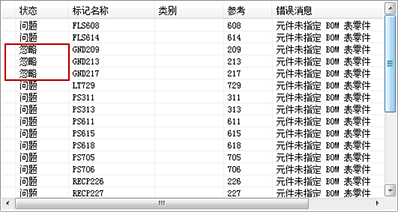
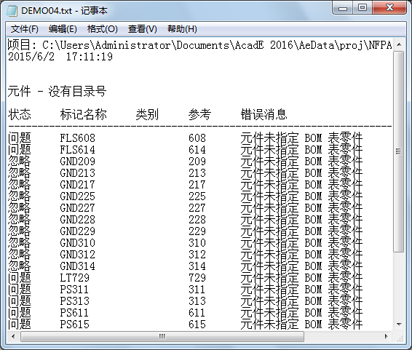
“状态”列中会标示出忽略的错误。
一旦您标记了要忽略的错误,可以将其隐藏起来。
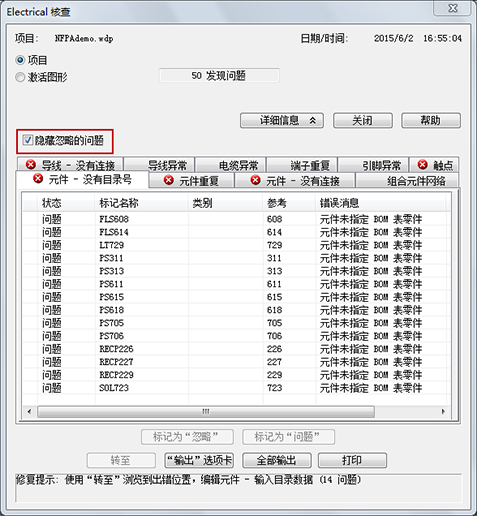
每次您运行核查时,错误状态都可跨 AutoCAD Electrical 任务保存。
当您执行输出命令时,输出文本文件中将会包含忽略的错误,即使它们在对话框中处于隐藏状态。对于被标记为“忽略”的错误,文本文件的“状态”列中会对其进行标示。
在“位置代号视图”选项卡中链接元件
现在,当您在机电项目中工作时,在项目管理器的“位置代号视图”选项卡中就可以将 AutoCAD Electrical 元件链接到 Inventor 零件。
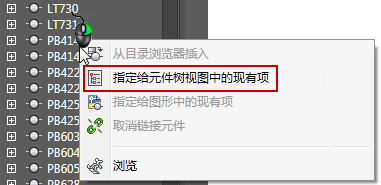
在“位置代号视图”选项卡中,在树视图中的 AutoCAD Electrical 元件或 Inventor 零件上单击鼠标右键,然后单击“指定给元件树视图中的现有项”。
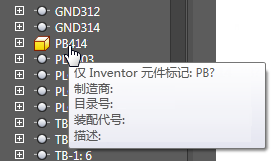
在树视图中找到其他表达并将其选中。在本示例中,由于我开始选择的是 AutoCAD Electrical 元件,因此我选择“Inventor”按钮。
元件现在已链接,但存在一些差异。
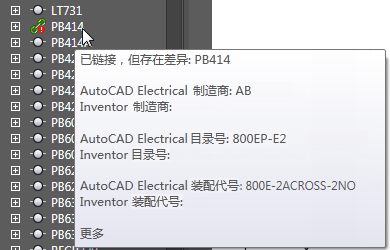
您可以在“位置代号视图”选项卡的“详细信息”窗格中解决这些差异。
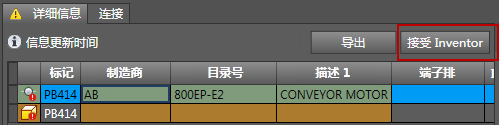
在“位置代号视图”选项卡中插入并链接连接器
如果机电项目中的 Inventor 部件包含连接器,则现在可以从“位置代号视图”选项卡中插入这些连接器。在树中选择任何节点或特定连接器,然后单击鼠标右键以插入。
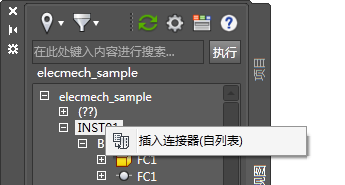
这将打开“连接器选择”对话框,您可以在其中插入连接器并根据 Inventor 数据对其进行布线。
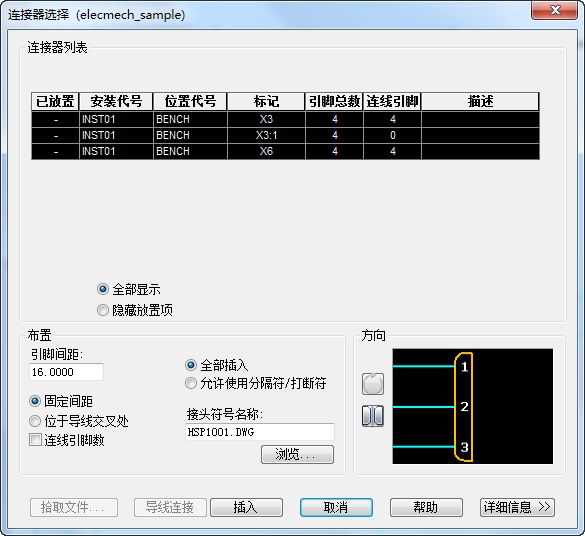
插入的连接器将自动链接至 Inventor 连接器。
“位置代号视图”选项卡中的项目级节点
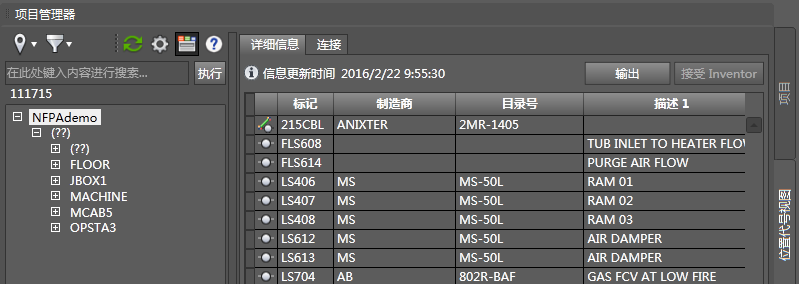
项目管理器的“位置代号视图”选项卡现在包含项目级节点。当您想要从“详细信息”和“连接”面板中查看或输出整个项目时,请选择此节点。
重排序 BOM 表条目号
BOM 表条目号重排序按以下所述进行了更新:
- 图形在进行处理时不再打开,从而提高了性能。
- 制造商在整个项目中进行排序,而不是按照每个图形进行排序。
- 始终对整个项目进行处理,从而使具有相同目录的元件的 BOM 表条目号保持同步。
- 项目特性“在每个图形中重置”已删除,不再有效。
BOM 表条目号引出序号更新
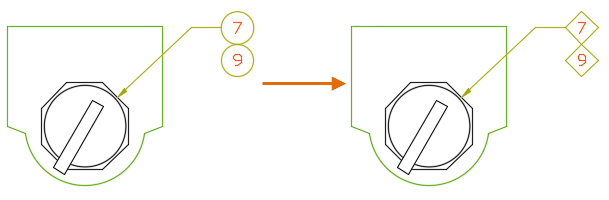
如果您在“面板图形配置”中更改了图形的引出序号设置,现在您可以更新所有现有的引出序号。
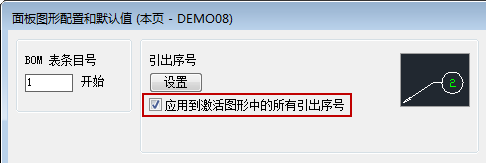
当您单击“确定”后,激活图形中的每个引出序号都将更新以匹配引出序号设置。
安全更新
为了尽量减小加载和执行恶意代码的可能性,以前安装在公共文件夹 C:\Users\Public\Documents\Autodesk\Acade {版本}\Support\{语言代码} 中的某些文件,现在已安装在 C:\Program Files\Autodesk\AutoCAD {版本}\Acade\Support\{语言代码}\Shared\ 中。
这些文件包括样例自定义加速 .lsp 和 .dcl 文件以及几个其他支持文件。若要修改这些文件,您可能需要将它们移到另一个文件夹中,并将该文件夹添加到 TRUSTEDPATHS 系统变量设置中。
其他增强功能
- 当您插入原理图列表中的面板示意图时,排序设置现在可以跨任务保存。
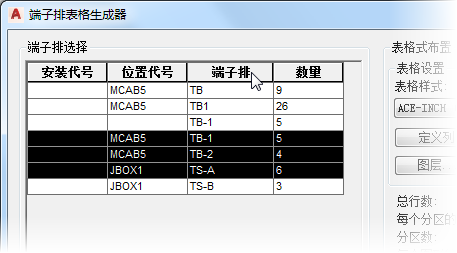
- 现在,在端子排表格生成器中,单击列标题可对端子排进行排序。端子排将按排序顺序生成。
- 当您添加或编辑信号箭头时,相关的源箭头和目标箭头将会自动更新,即使它们位于其他图形中。
- 产品现在支持每个安装代号、位置代号和标记值最多包含 255 个字符。在组合使用安装代号、位置代号和标记值的情况下,组合的字符串允许最多 255 个字符。