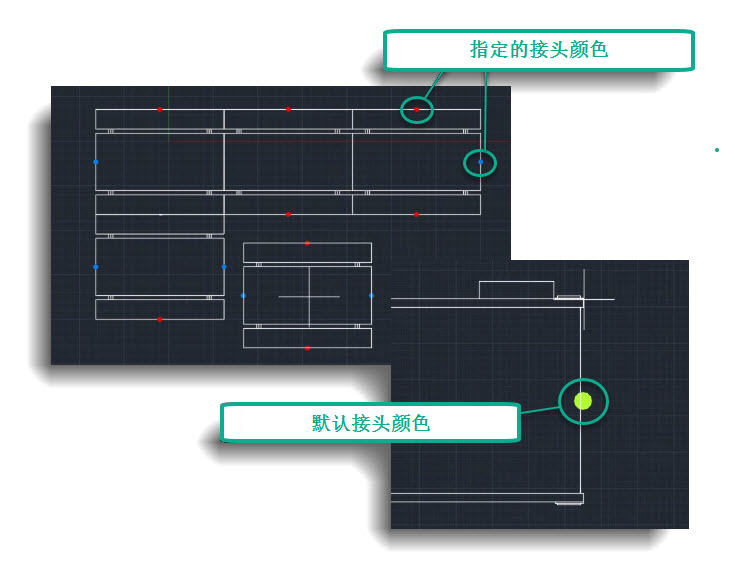
接头可用于在 Factory 地板上装配零部件。接头允许在每个零部件上的特定点之间进行捕捉,并根据接头点的轴进行对齐。可以在以下位置上创建接头点:
- 平面
- 顶点
- 中点
- 端点
- 孔中心
- 工作点
- 工作平面
将接头放置在模型中的步骤:
- 在功能区上,单击
“资源生成器”选项卡
 “编写”面板
“定义接头”
“编写”面板
“定义接头”

- 在零部件上选择平整面、顶点、中点、端点、孔中心、工作点或工作平面。接头点空间坐标轴会显示在选择的点处。
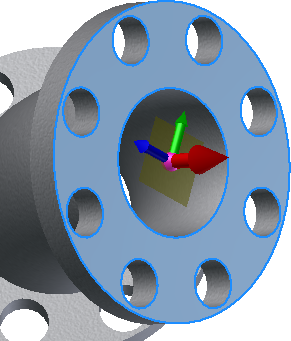
- 空间坐标轴上的红色轴表示当您从平面视图观察(从上向下看)时对象的 X 方向。这是建立连接的方向。
- 绿色轴表示连接侧。
- 蓝色轴表示连接的顶侧或上侧。
- 可选:若要指定不同的接头点,请单击空间坐标轴的原点小球,然后选择新位置。
- 可选:若要使 X 方向与现有边或面对齐,请单击空间坐标轴上的红色轴,然后选择要与之对齐的面或边。
- 可选:若要反转空间坐标轴上轴的方向,请在红色箭头上的任意位置处单击鼠标右键,然后从弹出式关联菜单中选择“轴反向”。反转空间坐标轴会更改建立连接的方向。也可以通过以下方式来反转轴方向:单击一次红色箭头以将其亮显,然后再次单击该箭头即可更改方向。
- 若要创建接头点并结束命令,请在空间坐标轴上或图形窗口中的任意位置处单击鼠标右键,然后从关联菜单中选择“确定”。接头点将显示为绿色球体。 还可以为接头指定自定义颜色。
- 根据需要,继续创建更多接头点。
为接头指定自定义颜色的步骤
在放置资源时,通过为接头指定自定义颜色,您可以快速识别 Factory 布局中资源之间的连接并进行匹配。
放置并定义资源接头后,接下来可以从 Inventor 模型浏览器中为这些接头指定自定义颜色。

指定颜色的步骤:
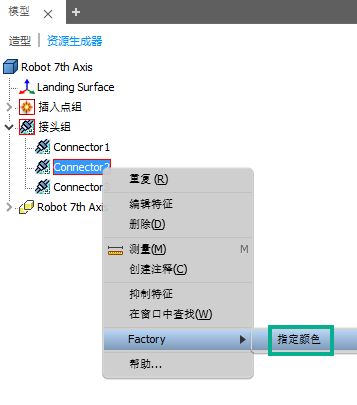
- 在 Inventor 的模型浏览器中,在接头上单击鼠标右键以显示关联菜单选项列表。
- 展开“Factory”菜单选项,然后选择“指定颜色”。
- 从“颜色”选项板中选择要指定给接头的颜色。默认的接头颜色为绿色。
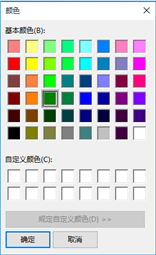
- 单击“确定”。
- 单击“保存”可将资源发布到资源浏览器。
- 若要删除某个接头,请在 Inventor 模型浏览器中的该接头上单击鼠标右键,然后从关联菜单中选择“删除”。
提示: 还可以同时为多个接头指定自定义颜色,方法是按住 Ctrl 键并选择您要为其指定颜色的接头。选择接头后,从“颜色”选项板中选择颜色以将该颜色指定给所有选定的接头。
自定义接头颜色在以后的会话中会保留下来。在 AutoCAD Factory 中,当您在布局中放置或连接资源时,这些自定义资源接头颜色将会显示。