使用最新的资源数据更新 Factory 资源并下载云资源以使用和重复使用。
在 AutoCAD 布局中更新放置的资源的步骤:
创建并发布资源后,您可能需要进行更改。编辑资源不是问题,但是如何将这些更改应用于您在布局中放置的资源呢?使用“更新资源”,您可以有选择地更新放置的资源,通过新数据定义使其保持最新。
使用资源生成器,可以对您需要编辑的资源进行必要的更改,然后发布资源。
- 打开已在其中放置资源的布局。
- 在“Factory”功能区中选择“更新资源”以显示过期资源的列表。
- 选中已放置资源旁边的复选框进行更新。在行中的任意位置处单击可亮显布局中的相应资源,从而帮助您轻松识别所做的更改。
- 选择“更新”。 当资源更新完成时,状态将更改为“成功”。如果更新失败,将鼠标悬停在状态上可查看原因。
在资源浏览器中批量更新资源的步骤:
选择“更新资源”以使用最新的资源数据使您的资源保持最新。
在资源浏览器中更新 Factory 资源的步骤:
- 从 AutoCAD 中的资源浏览器中选择任何文件夹。
- 在选定的文件夹上单击鼠标右键以访问关联菜单命令的列表。
- 选择“更新资源”。
所有资源将使用最新的资源数据更新为最新。
在资源浏览器中批量下载资源的步骤:
下载 Factory 资源以在 Factory 布局中使用和重复使用。下载的 Factory 云资源存储在本地硬盘驱动器上名为 FactoryCloudLibrary 的文件夹中。
在资源浏览器中下载 Factory 资源的步骤:
- 从 AutoCAD 的资源浏览器中选择任意文件夹或搜索结果列表。
- 在选定的文件夹或“搜索结果”节点上单击鼠标右键以访问关联菜单命令的列表。
- 从菜单中选择“下载资源”。
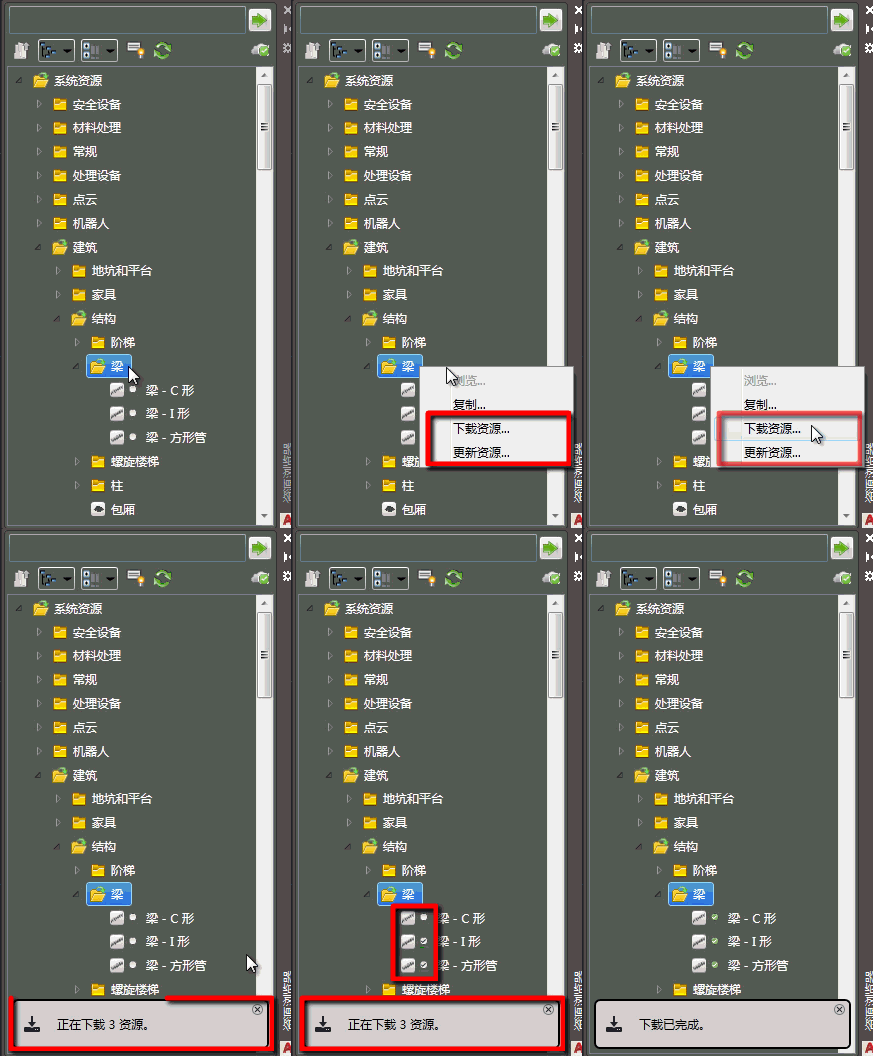
所有下载的资源现在可用于在 Factory 布局中使用和重复使用。
在资源浏览器搜索结果中批量更新或下载资源的步骤:
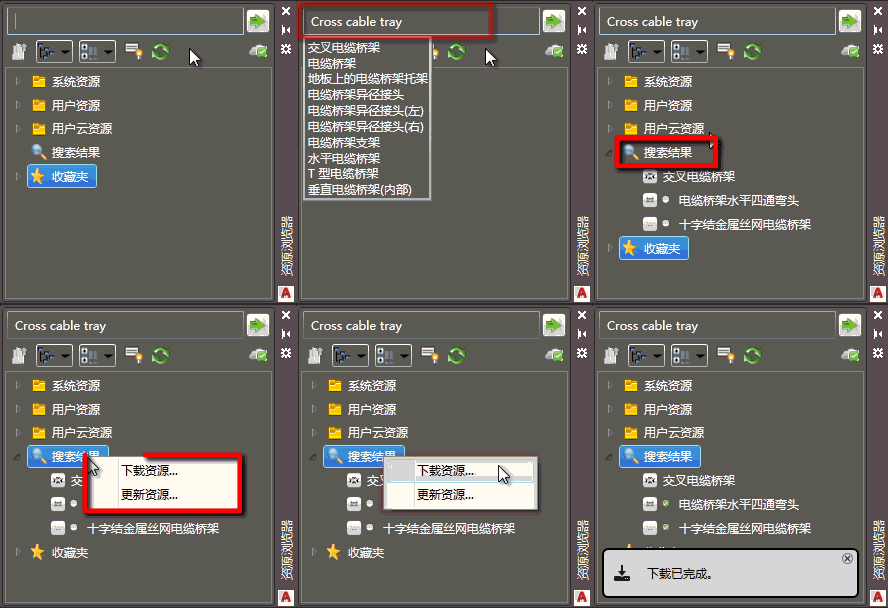
或者,您可以从资源浏览器的“搜索结果”中选择批量更新或下载资源列表。
- 键入您的搜索条件,然后按 Enter 键。
- 在资源浏览器中选择
 节点并在其上单击鼠标右键以访问关联菜单选项。
- 将光标悬停在“Factory”选项上以展开关联菜单,然后选择“更新资源”或“下载资源”。