为在“Factory 特性”对话框中显示的关键参数创建 Factory 工具提示。
创建在将光标悬停在“Factory 特性”对话框中的参数值上时显示的自定义 Factory 工具提示。创建 Factory 工具提示可以让您快速识别资源参数。
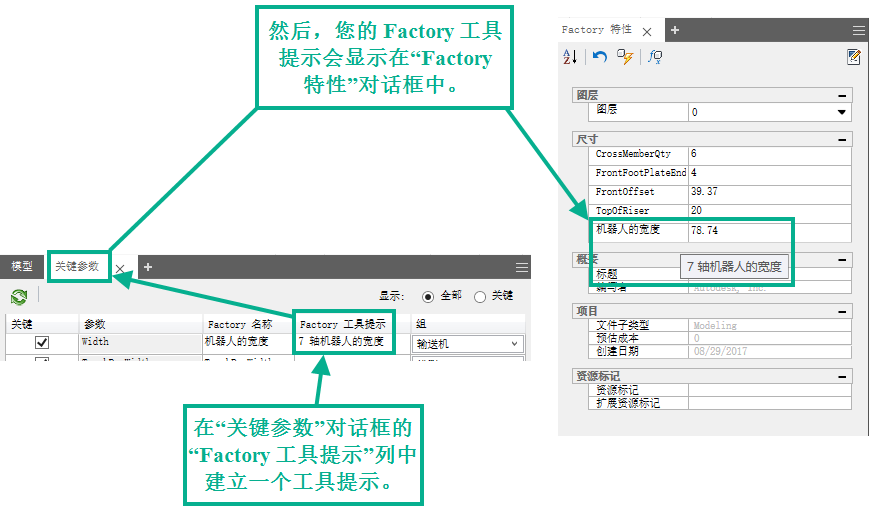
注: 如果“Factory 工具提示”字段为空,则默认情况下会使用 Inventor 参数注释。
在 Inventor Factory 中创建自定义 Factory 工具提示的步骤:
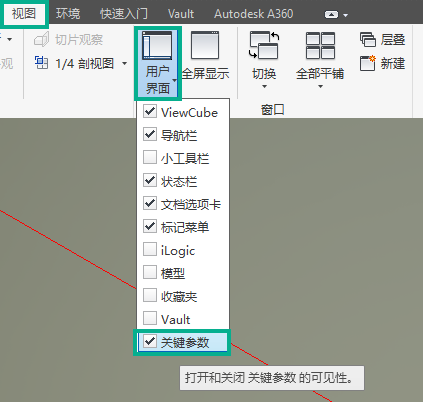
- 在“视图”选项卡
 “窗口”面板
“用户界面”选项中,选中“关键参数”复选框。
“窗口”面板
“用户界面”选项中,选中“关键参数”复选框。
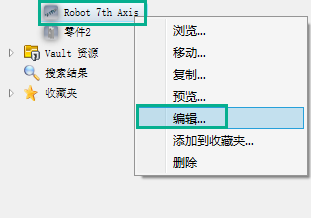
- 在“资源浏览器”中的资源上单击鼠标右键,然后从关联菜单中选择“编辑”。
- (可选)在发布资源后,可以使用“资源生成器”
 自定义关键参数。
- 在“资源编辑器” “模型”浏览器中,选择“模型”浏览器选项卡旁边的
 。
。
- 从列表中选择“关键参数”。
- 在“资源编辑器”的“关键参数”对话框的“Factory 工具提示”字段中添加特定于 Factory 的工具提示。
- 从功能区中单击“完成资源编辑器”
 。
。
- 如果出现提示,请在“保存资源”对话框中单击“确定”以进行保存。
- 若要使用新特性更新资源实例,请单击 Factory 功能区上的“更新资源”
 。
。
- 若要在“Factory 特性”对话框中查看您的 Factory 工具提示,请在“Factory”选项卡
“工具”面板
“选项板”菜单中选择“Factory 特性”。
- 打开“Factory 特性”对话框,在布局中选择资源,然后将光标悬停在类别上以显示工具提示。