请完成以下步骤以对资源库中的用户资源进行更改。
注: 编辑功能仅适用于用户资源。若要对系统资源进行更改,您必须首先复制它,然后将该副本保存到用户资源文件夹。若要复制系统资源,请在资源浏览器中的资源上单击鼠标右键,然后选择“复制资源”。
编辑用户资源的步骤:
- 在“Factory”功能区的“选项板”下拉菜单中单击“Factory 资源”。
- 打开“用户资源”文件夹。
- 找到要编辑的资源,然后在该资源上单击鼠标右键。
- 选择“编辑”以打开“资源编辑器”选项卡。
- 进行必要的更改。在“资源编辑器”选项卡中显示的菜单选项与您在资源生成器中创建资源时看到的选项类似。有关可用选项的详细信息,请参见如何创建 Factory 资源。
- 单击“保存”。此时将显示“保存资源”对话框:
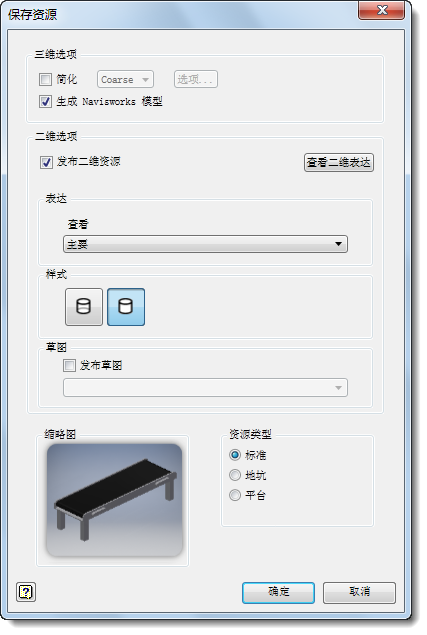
- 选择“简化”以将部件发布为单个零件或者将零件另存为网格,然后从下拉菜单中选择设置。选择“简化”后,将创建较少的文件,因此可以提高性能并简化文件管理。
如果这是部件,请单击“选项”以提取部件包覆面或者将其另存为网格。零件只能另存为网格。
有关如何填写包覆面提取字段的详细信息,请参见 Inventor 帮助中的“包覆面提取部件”对话框。有关“另存为网格”字段的信息,请参见 Inventor 帮助中的“另存为”导出选项参考。
- 如果使用 Navisworks 并且要在发布资源时生成与 Navisworks 兼容的模型,请选中“生成 Navisworks 模型”复选框。
- 选中“发布二维资源”复选框可以发布资源的二维工程图(采用 DWG 格式)。发布三维资源的二维工程图可以创建二维资源以在 AutoCAD Factory 中使用。资源会自动放置在 AutoCAD Factory 资源浏览器的用户文件夹中。单击“查看二维表达”以预览资源的二维版本。
- 从“视图”下拉列表中选择已保存的视图,或者接受默认主视图。然后,单击相应的“样式”按钮为发布的工程图选择隐藏线表达或非隐藏线表达。
- 如果要发布资源的零件或部件浏览器中的特定草图,请选中“发布草图”复选框。从下拉列表中选择浏览器草图名称。
- 选择“资源类型”。
- 单击“确定”保存更改并发布资源。
- 单击“完成资源编辑器”。