“创建子布局”命令可为从 DWG 或 DWG 参考底图创建的现有 Factory 布局的选定部分创建子布局。AutoCAD 中的二维 Factory 资源可以包含在子布局中,但选定区域中的任何三维 Factory 资源不包含在新子布局中。
可以使用以下步骤创建现有 DWG Factory 布局的子布局:
- 首先,使用“从 DWG 新建布局”命令创建新布局。或者,可以创建新布局,并使用“添加 DWG 参考底图”命令为其添加 DWG 参考底图。
- 如果在 DWG 参考底图中存在 AutoCAD 中的任何二维 Factory 资源,则它们将包含在子布局中。但是,不会包含要放置在子布局中的任何三维 Factory 资源。
- 在功能区上,单击
“Factory”选项卡
 “布局”面板
 “创建子布局”。
- 系统将显示“创建子布局”对话框。在“新建子布局名称”字段中输入新子布局的名称。输入用于存储子布局文件的位置,或者单击“浏览”图标浏览找到位置。“新文件位置”路径会自动默认为原始 DWG 文件位置,但子布局不需要存储在同一位置。单击“确定”以保存更改。
- 接下来,在图形窗口中将显示窗选集图示符。拾取两个能够完全封闭住要包含在子布局中的对象的对角点。选择角点时,矩形窗口将以红色显示。
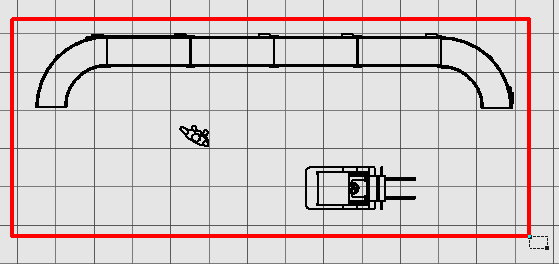
-
拾取第二个对角点后,单击鼠标右键,然后从弹出式关联菜单中选择“完成”。
- 子布局将在一个新 Factory 部件 (.iam) 窗口中打开。DWG 参考底图的名称也显示为部件浏览器中的节点。
- 保存新子布局部件。
- 返回到创建子布局时所基于的原始 Factory 布局。新子布局在部件浏览器中将显示为一个子部件节点,其名称即为保存时使用的名称。
注: 在同步到 AutoCAD Factory 时,三维布局中的所有子布局都会自动转换为外部参照。如果子布局包含任何已发布的三维资源,这些资源将替换为其在 AutoCAD 中的二维等效对象。有关“同步 AutoCAD”命令的详细信息,请参见 Inventor Factory 帮助主题:启动 AutoCAD 工作流。