快速绘制大型装配的视图
装配中的所有快速模式数据都将用于为精确视图和光栅视图生成更快的预览和视图布局。
注: 旧版的部件和零件必须移植到 Inventor 2015 中。
创建工程视图时,如果您选择“仅光栅视图”选项,则会快速生成包含快速模式数据的大型装配的视图。
注: 模型的大小以及零件和部件是否已移植为最新版本共同决定了性能是否能够得到显著提升。
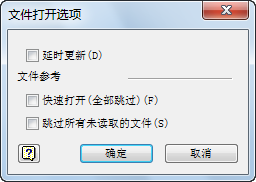
快速打开工程图文件
使用工程图“文件打开选项”对话框中新的“快速打开”选项可以快速打开工程图。如果选择“快速打开”,则不会尝试查找或读取工程图所参考的任何文件。这样打开工程图后,就像打开了没有文件参考的工程图一样。您可以进行输入并保存所做的编辑。
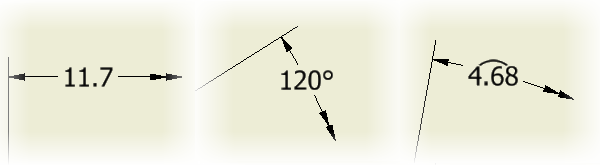
断开尺寸
创建线性断开尺寸、角度断开尺寸或弧长断开尺寸。运行“尺寸”命令,选择两条参考线或边,或者选择圆弧,然后单击鼠标右键以显示菜单。在“尺寸类型”列表中,选择所需的断开尺寸类型,并将尺寸放置在工程图中。
其他可提高工作效率的改进
双击引出序号上的任意位置可进行编辑
双击引出序号即可进行编辑:您可以替代引出序号对象,还可以编辑或替代显示的值。
将拆分表移至其他图纸中
您可以使用浏览器树将拆分工程图表(常规表、孔参数表和明细栏)移至其他图纸中。
保持明细栏自动排序
“对明细栏排序”对话框中新增了“更新时自动排序”选项。如果选中该选项,将对特定明细栏始终应用您选定的排序设置。当您单击对话框中的“确定”时,该选项即会执行。启用“更新时自动排序”后,添加或删除零件后便不必手动对表格进行重新排序。
在视图标签中标识工程视图关联的图纸参考
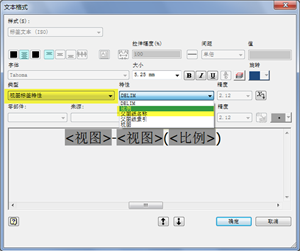
您可以在裁剪视图(剖视图/局部视图)被移至其他图纸后轻松找到该图纸。“视图标签特性”现在包含“父图纸名称”和“父图纸索引”。父视图被移至其他图纸或者图纸名称或索引被修改时,该字符串值将会更新。
在您添加或编辑视图标签并选择<父图纸名称>和<父图纸索引>时,即会激活这些特性。
该特性也添加到了“样式和标准编辑器” “标准”“视图配置”“显示”中的默认视图标签中。
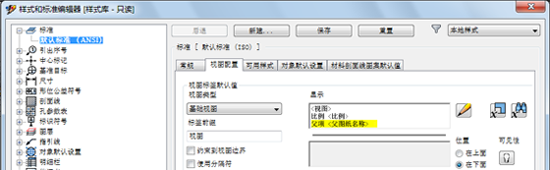
“标准”“视图配置”“显示”中的默认视图标签中。