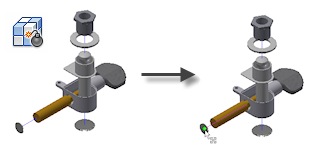
不适用于 Inventor LT
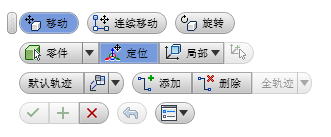
“调整零部件位置”小工具栏
“位置参数”命令已经过重新设计,可以使用“调整零部件位置”小工具栏中排列的直接操纵工具。
“调整零部件位置”小工具栏包含许多新命令。
空间坐标轴操纵器
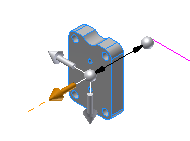
我们对空间坐标轴操纵器进行了现代化改进,其外观与在 Inventor 直接编辑命令中的外观相似。
空间坐标轴可以使用所附着零部件的世界坐标系或局部坐标系。在使用局部坐标系时,可以将空间坐标轴与零部件几何图元相对齐。
移动和连续移动
- 移动:单击“应用”后,清除零部件选择集。可以使用不同的选择集创建位置参数序列。
- 连续移动:单击“应用”后,保留零部件选择集。可以为同一选择集添加多个位置参数,也可以在创建位置参数时略微更改原始选择。
调整了位置的零部件的可编辑选择集
在创建位置参数时,可以动态地添加或删除选择集中包含的零部件。
当编辑现有的位置参数时,可以重定义参与该位置参数的零部件集。
在图形区域中编辑分解距离或分解角度
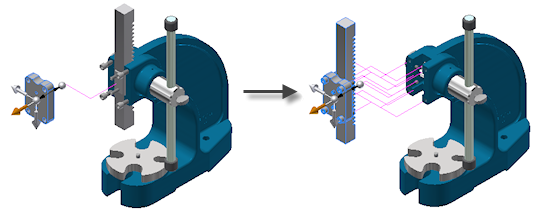
创建或编辑位置参数时,在空间坐标轴操纵器上会附着包含距离值或角度值的编辑框。编辑值时,位置参数会相应地更新。
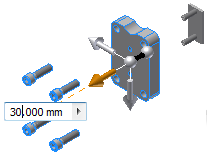
动态预览调整了位置的零部件
创建位置参数时,可以动态地预览零部件位置和创建的轨迹。
编辑位置参数时,零部件将会回退,以便可以预览编辑的位置参数。
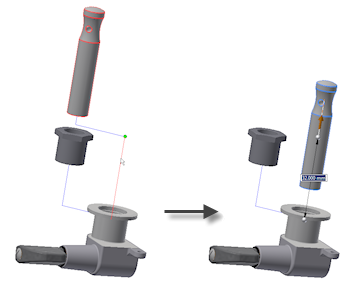
“调整零部件位置”命令中的“撤消”按钮
创建位置参数时,可以通过“撤消”按钮回退一步,并取消上一个位置参数。直到在“调整零部件位置”小工具栏中单击“应用”后,位置参数历史记录和“撤消”按钮才可用。
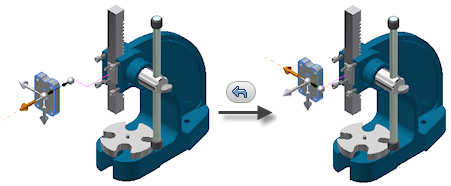
默认轨迹
 无:取消创建轨迹。
 所有零部件:为所有选定的零部件创建轨迹。
 所有零件:为所有选定的零件创建轨迹,并将子部件从创建轨迹中排除。
 单一:为整个位置参数创建单一轨迹,而不管移动的零部件数量。轨迹将起始于空间坐标轴位置。
增强轨迹编辑
使用“调整零部件位置”小工具栏上的直接编辑工具可以手动添加、编辑或删除轨迹或轨迹段。
手动轨迹
当默认轨迹不满足您的需求时,可以手动添加轨迹或轨迹段。在“调整零部件位置”小工具栏中,单击  “添加”,然后选择“全轨迹”或“轨迹段”。然后,在图形窗口中,单击要调整位置的零部件上的一点以添加轨迹。
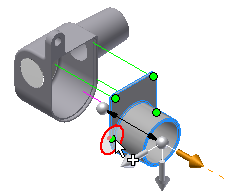
在自动分解中动态预览
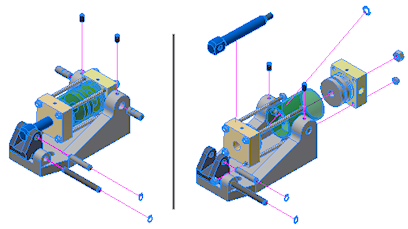
当使用“自动分解”命令时,选择“预览”框可动态预览模型的分解视图。只要更改“自动分解”对话框中的设置,预览即会更新。
自动分解的级别
- “一个级别”可将所有选定的零部件向下分解到层次中的一个级别。
- “所有级别”可将所有选定的零部件向下分解到零部件层次中的所有级别。
自动分解零部件的轨迹
- 无 取消创建轨迹。
- 所有零部件 为自动分解中包含的所有零部件创建轨迹。
- 所有零件 仅为分解的零件创建轨迹。
- 单一 为通过“自动分解”命令创建的每个位置参数创建单一轨迹。
通过“自动分解”创建的位置参数
当自动分解模型时,分解零部件的各个位置参数将添加到表达视图中。可以单独编辑位置参数,以便可以调整零部件在分解模型视图中的位置。