具有自由造型的模型
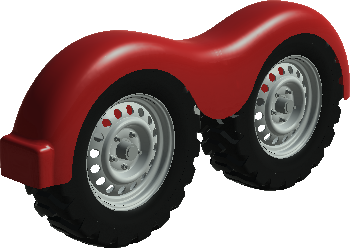
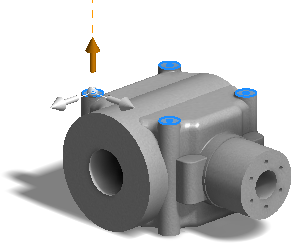
14 个新自由造型工具提供了备用造型方法以使用直接操纵的方式来探索和创建自由造型模型。首先从最能体现所需几何图元的自由造型形状(长方体、球体、圆柱体、圆环体或四边形球)开始。然后,使用自由造型编辑工具来更改和调整形状。
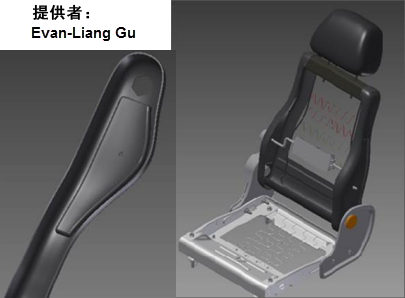
将自由造型与参数化造型结合使用来创建视觉上更具吸引力的设计。
您可以在 http://www.autodesk.com/inventor-newtutorials-2015 下载自由造型互动教程。
直接编辑
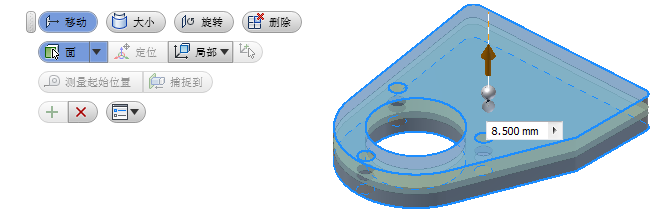
使用“直接编辑”快速编辑零件。可以通过直接操纵几何图元来调整模型特征的大小、形状和/或位置。当您想要执行以下操作时,可以使用“直接编辑”:
- 快速修改最初没有创建的复杂模型。
- 修改导入的基础零件。
- 仅轻松地修改选择的部分,同时避免由于复杂的关系而发生的意外更改。
- 快速探索设计替代方案。
您可以在 http://www.autodesk.com/inventor-newtutorials-2015 下载直接编辑互动教程。
请参见 iPart 表中增强亮显的选择部分
您在 iPart 表中选择的对象会在其他参考字段以及图形区域中亮显。
您在 iPart 编辑器中选择的对象(例如特征、参数、特性)会在关联的表字段中以及图形区域中(如果适用)亮显。如果 iPart 中包含大量的设计数据,则该功能使您可以更轻松地查找和更改选定的对象。
- 零件和部件中的特征、钣金特征(如凸缘或平板),无论它们在初始零件中是否被抑制。
- 定位特征,无论它们在初始零件或部件中是否被设置为不可见。
- 零件和部件中的 iMate 和 iFeature。
- 列或单元(如果拥有的特征可以在图形区域中亮显)。
- 可以映射回特征、定位特征或 iMate 的列。
- “iPart 编写器”和“iAssembly 编写器”对话框中的源窗格(左侧)和目标窗格(右侧)。
- 在正确引用上进行的在位编辑,但不适用于在位编辑创建 iPart。
通过一次操作清除所有未使用的参数
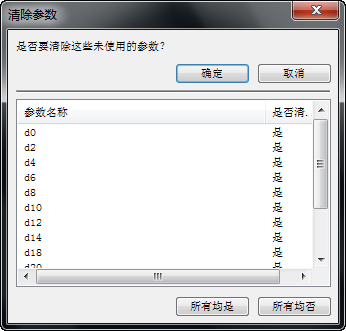
“参数”对话框底部的“清除未使用项”选项可以在一个单独的窗口中列出所有未使用的参数。通过该选项,您可以通过一次操作清除所有这些参数。单击“所有均是”以删除文档中所有未使用的参数,或者单击“所有均否”,保留当前文档中未使用的参数。
若要保留窗口中列出的参数,请保留默认设置“否”。若要清除窗口中列出的参数,可以在执行清除操作之前,将默认设置“否”更改为“是”。未使用的、导出的参数将默认设置为“否”,以防它们在其他文档中使用。
您仍然可以在“参数”对话框中单独删除参数。
在零件方面提高了工作效率
在“参数”对话框中查看完整参数名称
“参数”对话框的宽度进行了扩展,可以显示填充到其中的最长的名称,从而不会使名称截断。
扭曲角度可控制扫掠特征中的旋转
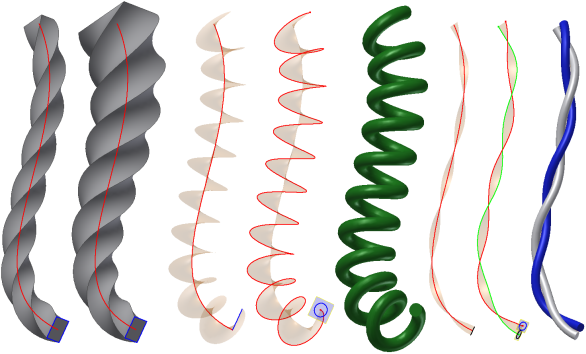
在“扫掠”对话框中添加了新“扭曲”选项。您可以输入扭曲角度来控制与路径垂直的截面轮廓的旋转。指定的扭曲角度可确定多大部分的截面轮廓将沿指定的路径扭曲。仅适用于在 Inventor 2015 或更高版本中创建的垂直扫掠。
从 thread.xls 指定的默认螺纹深度和孔深度值
标准现在可以控制螺纹深度和孔深度的默认值。创建孔时,通常会应用螺纹特征。螺纹深度和孔深度的值将引用 thread.xls 中关联的(新)“螺纹深度”和“跳动数”列。
钣金
使用窗口选择点以放置冲压
- 若要在选择中包含接触区域选择框中任何零件的所有项目,请从右向左执行窗选。
- 若要在选择中仅包含区域选择框中包含的项目,请从左向右执行窗选。
- 若要在选择集中删除某些点,或者删除某些点并添加其他点,请从左向右或从右向左进行后续选择。
在冲压工具中进行选择时,其方式就像按住 CTRL 键进行选择时一样。如果在集合中选择某个对象,可以将其删除,而不按住 CTRL 键。
请参见有关删除展开模式和转换展开模式的更准确的提示
- 当您在钣金零件中删除展开模式时,将显示以下消息:
在钣金零件中删除展开模式也会删除关联工程图中的所有展开模式视图。
- 将钣金零件转换为标准零件时,将显示以下消息:
将钣金零件转换为标准零件会自动删除钣金展开模式。在钣金零件中删除展开模式也会删除关联工程图中的所有展开模式视图。
在这两个警告消息中,可以单击“提示”以查看用于控制何时需要查看提示的选项。可以禁用提示,以便您将来不会看到它。也可以在“应用程序选项”的“提示”选项卡控制此提示行为。
浏览器中的折叠零件显示 EOF 而不是 EOP
对于钣金零件,在浏览器树中,造型终止 (EOP) 标记变为折叠终止或展平终止 (EOF)。标记的关联菜单包含“移动 EOF 标记”、“将 EOF 移到末端”或“将 EOF 移到顶端”等命令。
贯通折弯应用钣金冲压特征
您可以使用钣金冲压工具,在零件的面中切割简单或复杂的孔形状,包括贯通折弯。
当您创建或编辑已放置的钣金冲压 iFeature 的引用时,可以指定是否贯通折弯应用冲压特征。
在“折弯编辑”对话框中查看完整特性名称
钣金放样的“折弯编辑”对话框宽度有所增加,从而防止填充到其中的特性名称截断。
使用“剪切”对话框中的“法向剪切”
在“剪切”对话框中,添加了“法向剪切”选项。该选项可以将选定截面轮廓(草图等)投影到曲面上,然后沿着垂直于与投影相交的面的方向进行切割。
在展开模式中增强了方向控制
在折叠模型中,现在可以调整展开模式的方向。为了增强坐标控制,在“展开模式”对话框中添加了用于设置旋转角度的选项。
为展开模式和冲压工具选择 A 侧
钣金零件的 A 侧指示在展开模式中朝上的面(冲压机)。在功能区上的展开模式组中添加了新命令“A 面定义” 。使用该命令,可以选择钣金零件的 A 侧来指示冲压方向。如果未选择 A 侧,当您创建展开模式时,软件将为您创建 A 侧,并添加浏览器节点条目。在浏览器中编辑展开模式定义时,您仍然可以通过反转基础面来更改 A 侧。
只要不存在展开模式,便可以删除当前 A 侧。您可以更改展开模式的方向,当您选择浏览器节点时,该更改会在亮显的 A 侧上反映出来。如果更改导致计算 A 侧失败,则可以在 A 侧浏览器节点上单击鼠标右键,并拾取新 A 侧,这会创建一个新 A 侧浏览器节点。
当您开始放置冲压工具时,展开模式的 A 侧规格在图形区域中将会亮显。使用快捷菜单中的选项来亮显 A 侧,调整方向、冲压表达和折弯角度测量。如果单击命令“亮显 A 面”,则会将 A 侧的所有面都放置在文档的预选集中。
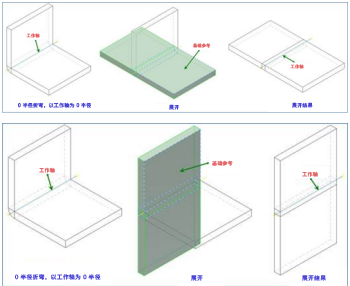
展开/重新折叠导入的具有零半径折弯的钣金零件
可以展开和重新折叠导入的具有零半径折弯的第三方钣金模型。在钣金环境中,利用“展开几何图元”下的“展开/重新折叠”命令,现在可以选择零半径折弯。在创建展开模式时,可以展开零半径折弯。
对于展开,如果 0 半径折弯边存在,则会添加新面。您定义的 K 系数决定了面的面积。
重新折叠后,在展开模型时创建的参考将保持不变。此行为与在非零半径折弯情况下时相同。