用于开发动画计时的 Maya 控件包括“时间滑块”(Time Slider)、“范围滑块”(Range Slider)、“播放控件”(Playback Controls)和“播放选项”(Playback Options)。还可以从“播放选项”(Playback options)区域快速访问和编辑动画首选项。
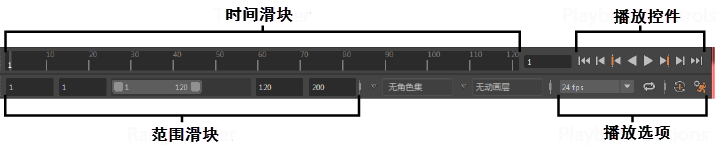
在范围滑块和播放选项(Playback Options)之间的是当前角色控制功能和自动关键帧设置(“自动关键帧”(Auto Key))按钮。有关自动关键帧的详细信息,请参见使用自动关键帧。
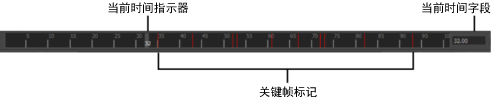


播放选项(Playback Options)
播放选项可用于更改有关动画播放的设置。
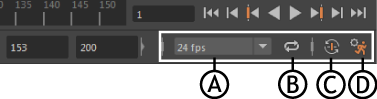
A.“帧速率”(Framerate)菜单 B.“循环”(Loop) C.“自动关键帧”(Auto Key) D.“动画首选项”(Animation Preferences)
有关详细信息,请参见播放选项。
- 帧速率(Framerate)
-

- 通过“帧速率”(Framerate)菜单可以设置场景的帧速率,以每秒帧数 (fps) 表示。它显示当前帧速率。
-
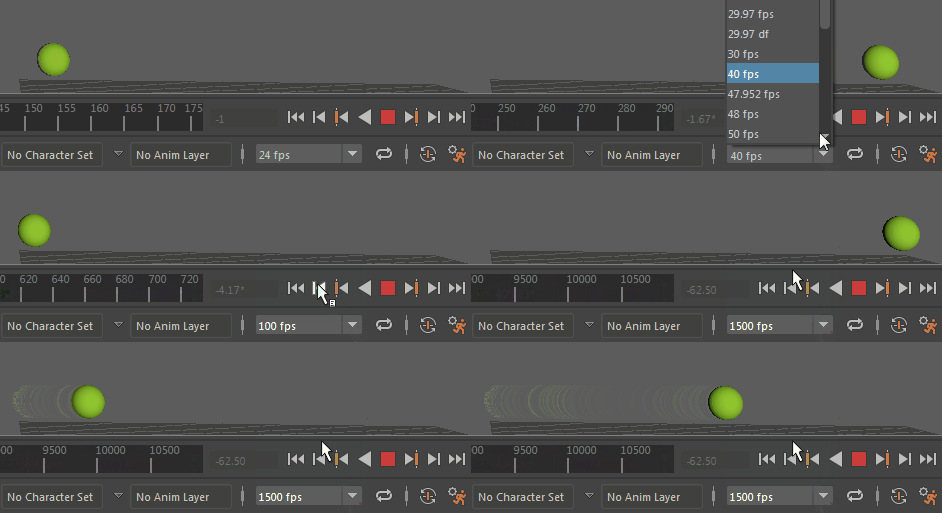
- 如果更改“帧速率”(Framerate),它将在动画完成了一个循环或重新启动它后更新。
- 循环(Loop)
-
- 单击此图标可循环切换 3 个动画播放状态:
-
- 连续循环(Continuous Loop)

-
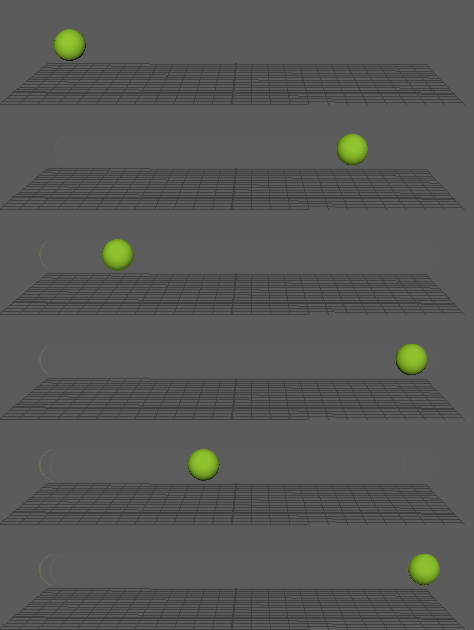
- 播放时重复播放范围。
- 播放一次(Play once)

-
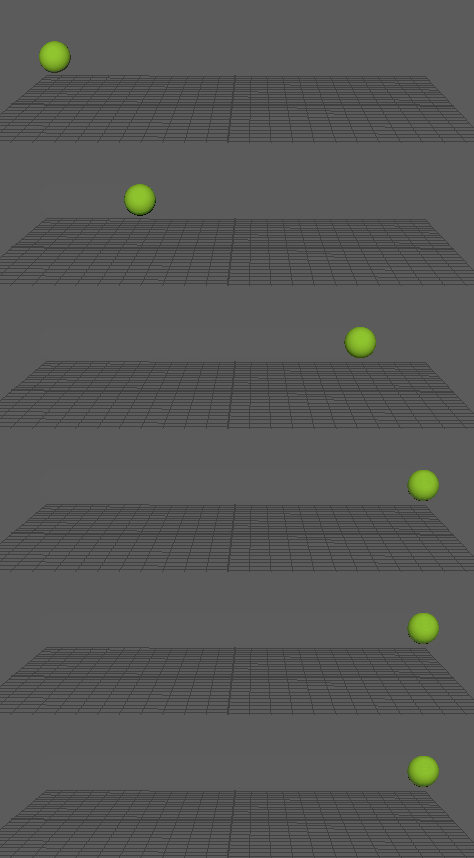
- 对播放范围播放一次。
- 往返循环(Oscillating Loop)

-
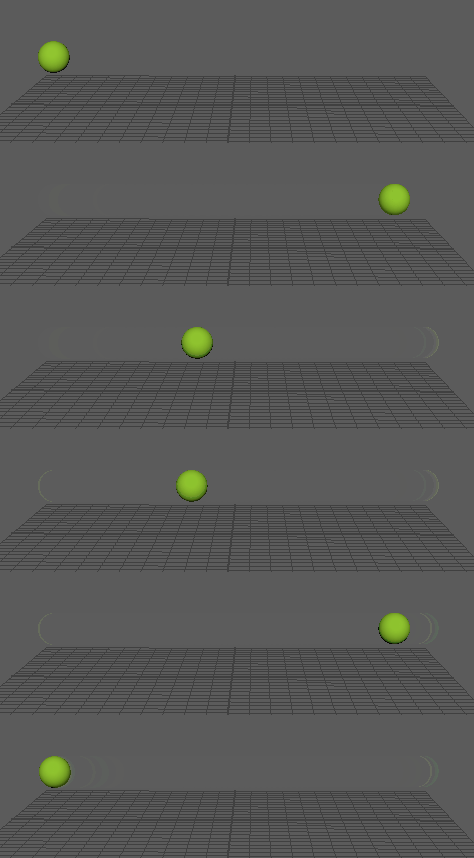
- 向前和向后循环播放范围。
- 连续循环(Continuous Loop)
- 自动关键帧(Auto Key)

- 可以使用此图标启用“自动关键帧”(Auto Key)模式。使用“自动关键帧”(Auto Key)后,当您更改当前时间和属性值时,系统自动在属性上设置关键帧。有关详细信息,请参见使用自动关键帧。
- 动画首选项

- 启动“首选项”(Preferences)窗口。可在此窗口中设定 Maya 会话的“时间滑块”(Time Slider)、“播放”(Playback)、“动画”(Animation)和“声音”(Sound)首选项。