根据模具模型,可通过一个步骤或两个步骤准备模具网格。
无论为零件选择何种网格类型,瞬态冷却模具网格都由四面体 (3D) 单元组成。默认情况下,可在单个步骤中对 CAD/STL 模具创建 3D 模具网格。如果要在生成 3D 网格前检查模具表面网格的完整性,可在表面网格生成后停止网格划分过程,然后在第二步中生成 3D 网格。
通过“模具表面向导”生成的模具或从 Autodesk Inventor Tooling 导入的模具由模具实体区域和浇注系统及冷却管道的曲线组成。在这些情况下,通过两个步骤生成模具网格。首先创建模具曲面网格,建议检查网格是否有错误,尤其要注意浇注系统和冷却管道内表面的周围,然后在继续操作之前修复这些错误。在第二个步骤中生成 3D 网格。
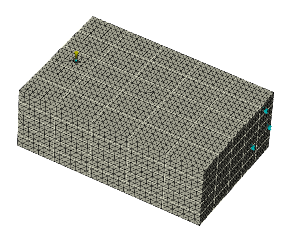
- CAD 模具模型
- 对于输入的 CAD 模具模型,可通过单个步骤对模具划分网格。
- STL 模具模型
- 对于输入的 STL 模具,可通过单个步骤对模具划分网格,但要减少单元计数,最好在生成表面网格后停止网格划分操作,以便将更长的边长应用到模具外表面。然后可以生成 3D 网格。
- 模具镶块向导模具
-
可通过单击
 ()访问此向导。该向导将围绕 CAD 零件、镶件、冷却管道曲线和流道系统曲线创建模具。 可以创建 CAD 模具镶块,也可以将模具创建为区域。默认情况下,模具会生成为多个区域,因为此选项对 CAD 模型质量的依赖性较少。
所创建的模具由模具实体区域、浇注系统和冷却管道的曲线组成。要为区域和曲线生成模具网格,需创建初始模具曲面网格。应检查模具曲面网格是否有错误,特别要注意浇注系统和冷却管道周围的内表面。在确保模具曲面网格正确后,便可生成 3D 模具网格。
如果 CAD 模型干净并且不存在任何建模错误,可改为使用“模具镶块向导”创建 CAD 模具镶块。使用“模具镶块向导”创建 CAD 模具镶块的优势在于,仅那些与分析相关的模具零部件才包含在内,因此网格划分的速度会很快。 此外,无需缝合接触界面
- 从 Autodesk Inventor Tooling 导入的模具
- 通过“模具表面向导”创建的模具由模具实体区域、浇注系统和冷却管道的曲线组成。要为区域和曲线生成模具网格,先要创建初始模具曲面网格。应检查模具曲面网格是否有错误,特别要注意浇注系统和冷却管道周围的内表面。在确保模具曲面网格正确后,便可生成 3D 模具网格。