使用手动分段来单独分段网格并使曲面拟合到网格。
- 选择网格。
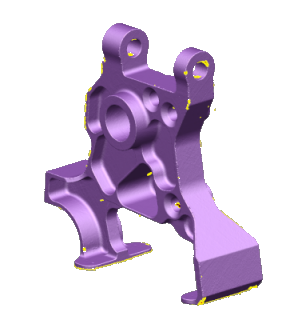
- 单击“网格工具”选项卡 >“创建”面板 >“分段”>“手动分段”。
- 使用“手动分段网格”工具栏上的选项控制分段:
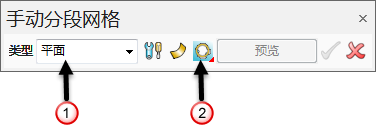
- 使用“类型”下拉列表
 选择要拟合的项目类型:
平面 - 仅限曲面
圆柱体
圆锥体
球体
圆环(Torus)
拉伸
旋转 - 仅限曲面
蒙皮 - 仅限曲面
- 单击
 可显示“分段设置”对话框。
- 单击
 /
/ 可在生成曲面和实体之间进行切换。
- 使用“拟合”
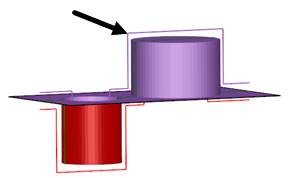
 选择拟合方向。这些示例经过扩大以高亮显示不同拟合方向的效果:
 拟合内侧 - 选择该选项可在网格内侧正下方拟合标准体素曲面。
 拟合穿过中间 - 选择该选项可尽可能靠近网格中心来拟合标准体素曲面。
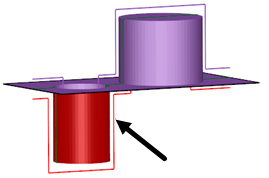
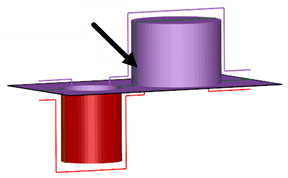
 拟合外侧 - 选择该选项可在网格外侧正上方拟合标准体素曲面。
- 使用“类型”下拉列表
- 使用“网格工具”选项卡 >“选择”面板选项,选择网格上的三角形区域。
- 单击“预览”以显示模型上生成的项目的预览:
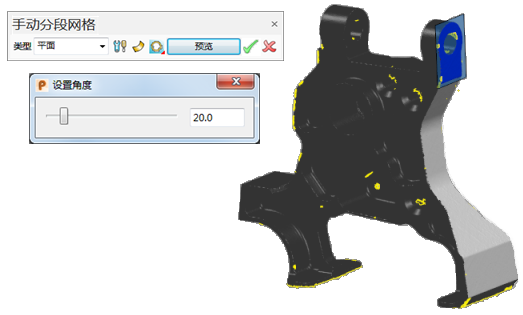
- 单击
 接受并隐藏项目。或者,单击
  取消预览并关闭对话框。
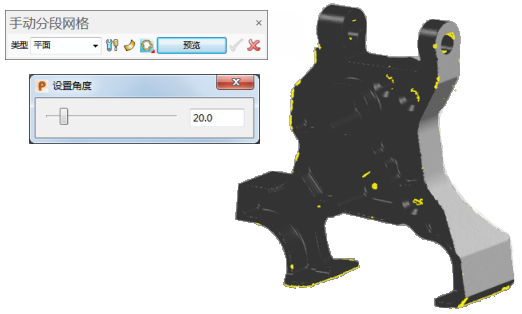
- 关闭该对话框以查看新创建的项目:
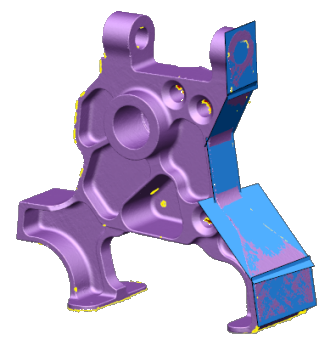
提示: 将光标悬停在生成的项目上可显示拟合公差。
提示: 单击某个项目与单击 具有相同的效果。
具有相同的效果。
提示: 如果您退出,然后为同一网格重新输入分段器,则系统会记住以前选定的曲面。
如果在返回到分段器之前删除曲面,则该曲面的区域将被释放。
如果撤消、重做或修改网格,则保留的数据将会丢失。如果发生这种情况,则分段器无法记住其生成的曲面。