“分段设置”对话框可以控制手动和自动分段操作的常用分段设置。
更改手动和自动分段操作设置的步骤:
- 单击“分段网格”对话框上的“分段设置”
 按钮。系统将显示“分段设置”对话框。
- 使用“一般”选项卡可以:
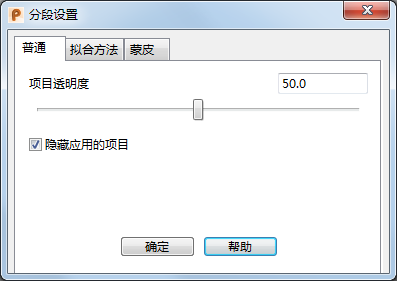
- 单击并拖动“项目透明度”滑块以更改拟合曲面在预览时的透明度。
- 选择“隐藏应用的项目”,以自动隐藏任何应用的曲面。如果取消选中此选项,上面选择的透明度设置将决定所应用曲面的外观。
注: 在“分段网格”对话框上也提供了此复选框。 - 使用“拟合方法”选项卡可以:
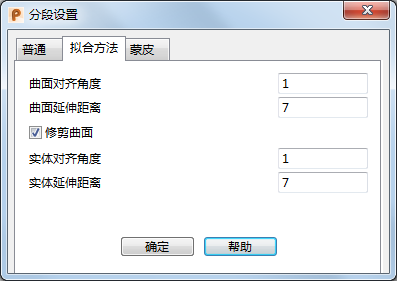
- 编辑“曲面对齐角度”以定义标准体素曲面与主平面对齐的公差。
- 编辑“曲面延长距离”以定义标准体素曲面延长出其区域边缘的距离。
- 选择“修剪曲面”选项可以在分段时创建修剪曲面。
- 根据需要对“实体对齐角度”和“实体延长距离”重复上述操作。
注: 这将应用到模型中的所有曲面,相比之下,“编辑延长”对话框则需要进行曲面选择。注: 这些选项也可以在“文件”>“选项”>“应用程序选项”>“对象”>“网格”中找到,且现在可以单独针对曲面和实体进行更改。 - 使用“蒙皮”选项卡可以:
- 单击“手动分段网格”
 按钮以显示选项:
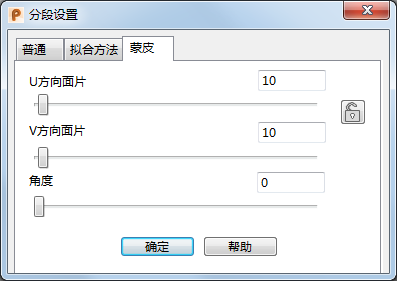
- 单击并拖动“U 方向面片”滑块,或输入精确的值,以定义用于在 2D 空间中生成曲面曲线的 U 方向控制点的数量。
- 单击并拖动“V 方向面片”滑块,或输入精确的值,以定义用于在 2D 空间中生成曲面曲线的 V 方向控制点的数量。
- 单击
 可将两个方向上的控制点数量设置为相等。
- 单击并拖动“角度”滑块,可手动调整蒙皮曲面。
注: 这些选项与“蒙皮网格”对话框中的选项(通过“管理”选项卡 >“创建”面板 >“蒙皮”选项访问)相同。 - 单击“手动分段网格”
注: “分段设置”按钮 是“自动分段”和“手动分段”选项所共用的。
是“自动分段”和“手动分段”选项所共用的。