使用雕刻选可更改网格的形状:
- 选择网格。
- 单击“网格工具”选项卡 >“三角形”面板 >“雕刻”,以显示“雕刻”工具栏。

- 从以下操作中选择一项:
 - 增加材质。使用此选项结合笔刷工具,可增加材质。使用“增加材质”不会增加三角形数目,但会抬起现有节点。模型的方向会影响的该区域的构建方式。
 - 删除材质。使用此选项结合笔刷工具,可降低笔刷下的三角形节点,使其看起来好像材质是从模型中切出。
 - 光顺三角形。使用此选项可光顺三角形节点中的不规则之处。对于光顺区域中的每个节点,PowerShape 会根据周围的节点计算一个位置。
 - 抹去三角形。使用此选项可放弃当前编辑会话期间所做的增加、删除或光顺操作。您可以使用它结合“强度”来撤销更改;将“强度”设置为 100%,可在一步中将节点移至其原始位置。将此选项设为 50% 可在两步中将节点移至其原始位置。
- 使用以下方式来调整笔刷:
 笔刷直径 - 选择此按钮并拖动滑块(或 D + 鼠标滚轮)以增大或减小笔刷的尺寸。
 强度 - 选择此按钮并拖动滑块(或 H + 鼠标滚轮)以增加或减少每个节点升高或降低的量(以笔刷半径的百分比表示)。
 笔刷光顺度 - 选择此按钮并使用滑块(或 M + 鼠标滚轮)以增加或减少雕刻区域的光顺度。此光顺度决定朝向笔刷边缘是否任何强度减弱。
设置为 0% 会一直到笔刷边缘保持完全强度。
设置为 100% 将在整个笔刷直径上光顺材质。
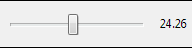 使用此滑块输入与您选择的按钮相关联的值。
- 使用以下方式来指定最大偏差和长度:
 限制偏差 - 选择此按钮并输入节点可移动的最大偏差。
 致密三角形 - 选择此按钮并输入要在致密三角形时使用的最大长度。
 显示偏差 - 选择此按钮可在使用编辑工具时查看原始模型与雕刻模型之间的差异。取消选择此按钮可隐藏差异。
- 将光标移动到模型上,进行所需的更改。完成编辑之后,单击“退出”
 按钮以关闭工具栏。
提示: 使用快速访问工具栏上的“撤消”和“重做”可撤消/重做上一个操作。