下文是使用曲线摹仿变形三角形区域示例:
注: 要查看摹仿变形的效果,必须有足够的三角形以允许进行变换。下例中的平面已进行致密,以增加三角形的数量。
- 选择网格。
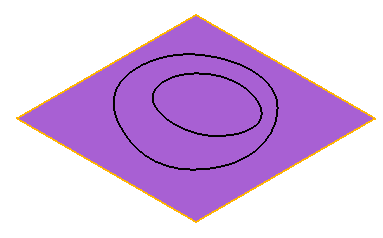
- 单击“网格工具”选项卡 >“三角形”面板 >“使用曲线摹仿变形”以显示“使用曲线摹仿变形三角形”对话框。
- 单击
 以选择:
以选择: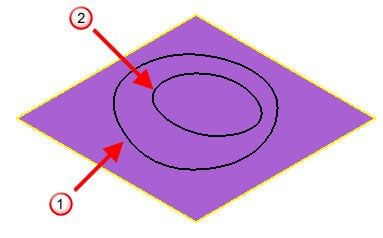
 外部项目
外部项目  内部项目
内部项目 - 从“变换内部”列表中选择“移动”。
- 在 Z 中输入值 5。
- 选择“光顺”作为“调配类型”。
- 单击“预览”。
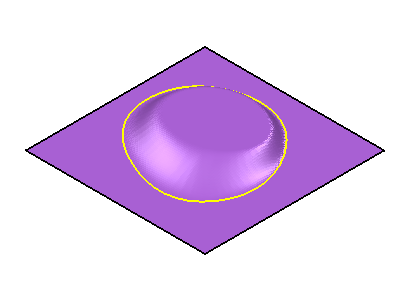
这显示了以下更改:
- 内部区域将向上移动 5 个单位。
- 使用光顺算法创建调配区域(介于两个轮廓之间)。
- 从“变换外部”列表中选择“缩放”。
- 在缩放“系数”中输入 1.5。
- 单击“锁定 X”
 按钮锁定 X 轴。
 - 单击“预览”。
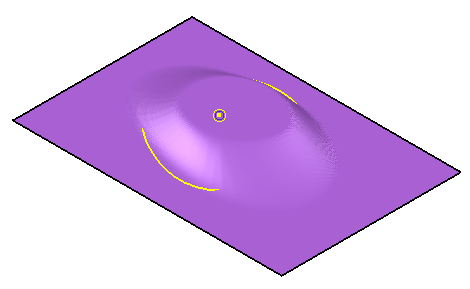
这说明:
- 外部区域缩放了 1.5。
- 该区域未在 X 轴方向缩放。