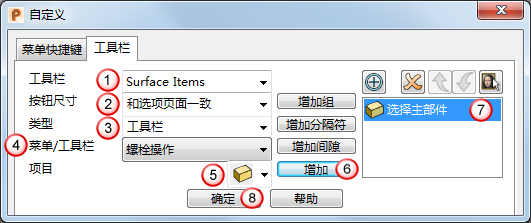
创建工具栏的步骤:
- 单击。将显示“自定义”对话框。
- 在“工具栏”选项卡上,指定您的工具栏并选择要增加的项目。
- 单击“增加”将每个新项目增加到工具栏中。
- 使用该对话框上的按钮可排序和组织工具栏项目。
以下示例描述了如何从“曲面”选项卡中将矩形块标准体素增加到新的自定义工具栏:
- 选择工具栏
 ,然后输入新名称,如“曲面项目”。
- 从以下选项中进行选择以作为“按钮尺寸”
 :
:
- Large
- 小
- 和选项页面一致
- 对于“类型”
 ,选择“菜单”。
- 选择包含要增加到工具栏的项目的“菜单/工具栏”,如选择“对象”可显示所有对象创建选项。
- 选择要增加的项目
 ,例如“曲面”>“矩形块”。
- 单击“增加”
 将“曲面矩形块”按钮增加到您的工具栏。
增加的项目会显示在已增加的项目列表中
 。
。
- 单击“确定”
 。
。