您可以变换网格模型的一个或多个区域。该区域通过平面定义。
使用平面摹仿变形网格的步骤:
- 选择网格。
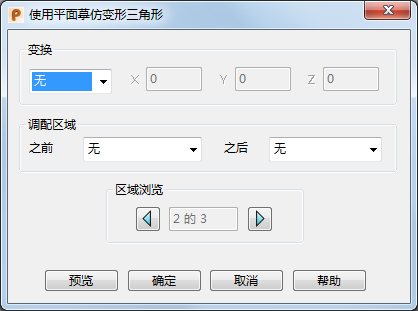
- 单击“网格工具”选项卡 >“三角形”面板 >“使用平面摹仿变形”以显示“使用平面摹仿变形三角形”对话框。在对话框中显示的选项会反映已选区域:
两个平面用于定义模型的区域:
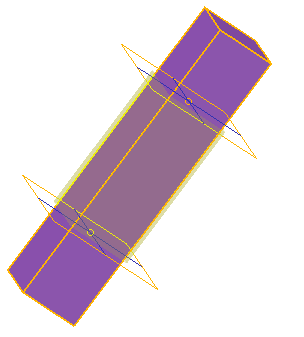
- 通过双击平面并使用“平面”对话框修改坐标来调整平面的位置。
- 选择“变换”选项。选择:
- 无 - 在中心区域和外部区域之间没有调配。
- 移动 - 在两个平面之间移动区域。输入 X、Y 和 Z 值指定沿轴移动的量。
- 旋转 - 在两个平面之间旋转区域。输入旋转角度。单击“重新定位”
 按钮以定义新的旋转原点。
- “缩放”,以通过输入缩放系数增大或减小该区域的大小。例如,要将区域增大 20%,请在“系数”中输入 1.2。默认情况下,“系数”会应用到所有方向。使用“锁定”
 按钮以抑制在特定轴上的缩放。
单击“重新定位”
 ,为缩放原点定义新的位置。
- “偏移”,以定义区域的偏移。输入偏移“距离”。
- 指定要在变换区域之前和之后使用的“调配区域”。其它平面将增加到模型以定义调配区域。
可以使用下列调配类型:
- “无”不会在变换的区域和相邻区域
 之间创建调配:
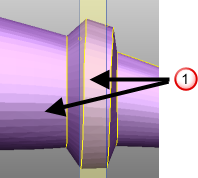
- “光顺”可在相邻变换区域之间创建一条光顺曲线。曲线与调配区域的两个边相切:
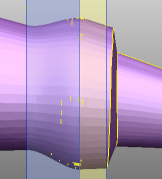
- “线性”可在两个变换区域之间创建直线调配:
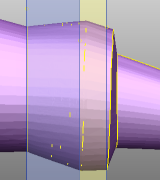
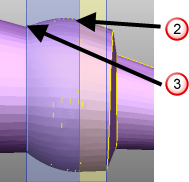
- “光顺到尖锐”可在上一个区域和当前区域之间创建光顺到尖锐调配。这将在靠近第一个变换区域的位置创建使用相切曲线的过渡
 ,在第二个变换区域旁边创建线性调配
  :
:
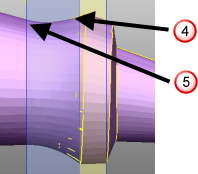
- “尖锐到光顺”可在上一个区域和当前区域之间创建尖锐到光顺调配。这将在靠近第一个变换区域的位置创建使用线性调配的过渡
 ,在第二个变换区域旁边创建相切曲线
  :
:
- “无”不会在变换的区域和相邻区域
- 使用“区域浏览”上的按钮可指定要摹仿变形的区域。
- 单击“预览”查看摹仿变形。
- 调整选项(如果需要)。
- 单击“确定”对区域摹仿变形。