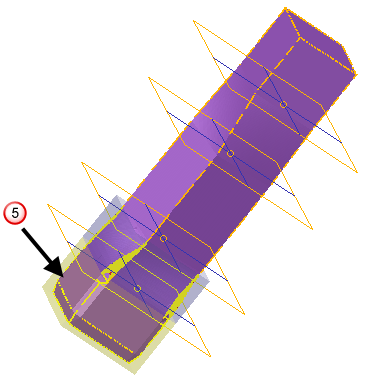
以下是使用平面区域摹仿变形网格的示例:
- 选择网格。
- 单击“网格工具”选项卡 >“三角形”面板 >“使用平面摹仿变形”以显示“使用平面区域摹仿变形三角形”对话框。平面用于指示模型上不同的区域:
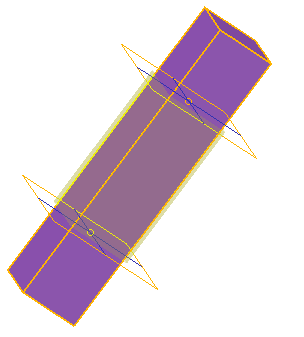
- 双击顶部平面以显示“平面”对话框。
- 按如下所示定义顶部平面:
- 将 Z 设置为 30。
- 单击“确定”,以移动平面。
- 双击底部平面以显示“平面”对话框。
- 按如下所示定义底部平面:
- 将 Z 设置为 15。
- 单击“确定”,以移动平面。顶部和底部平面现在如下所示:
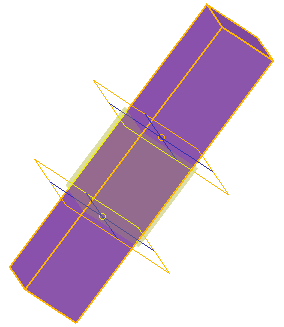
- 定义“变换”区域,如下所示:
- 从列表中选择“旋转”。
- 将“角度”设置为 10。
- 单击“预览”。
两个平面之间的区域将旋转 10
 :
:
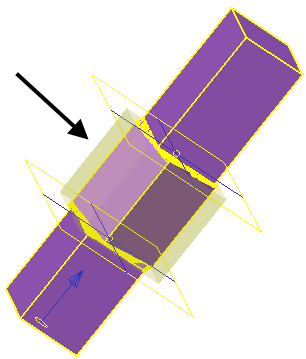
- 指定“调配区域”,如下所示:
- 从“之前”列表中选择“光顺”。
- 从“之后”列表中选择“线性”。
- 单击“预览”。
 和
和  之间的底部调配由光顺算法来创建。
 和
和  之间的顶部调配由线性算法来创建。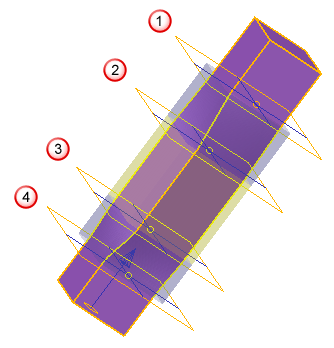
- 单击“上一区域”
 按钮移动到底部区域,
 。
。
- 创建偏移区域,如下所示:
- 从“变换区域”列表中选择“偏移”。
- 将“距离”设置为 1。
- 单击“预览”。
区域
将偏移 1:
- 按“下一区域”
 按钮两次以移动到顶部区域,
 。
。
- 创建偏移区域,如下所示:
- 从“变换”列表中选择“偏移”。
- 将“距离”设置为 2。
- 单击“预览”。
区域
将偏移 2:
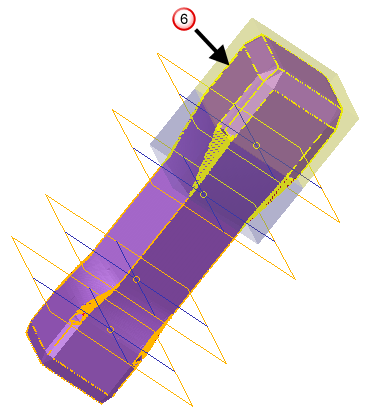
- 单击“确定”以修改模型,如下所示:
- 区域
 将旋转 10。
- 底部调配
 使用光顺算法。
- 顶部调配
 使用线性算法。
- 底部区域 将偏移 1。
- 顶部区域 将偏移 2。
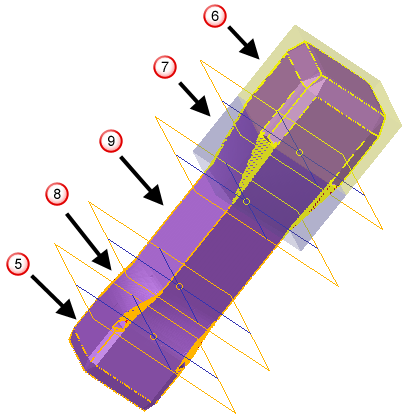
- 区域
- 根据需要完成进一步摹仿变形。