启用表面拆分,打开 CAD 模型,然后将表面拆分选项恢复为默认状态。
为什么要执行表面拆分?
对于后续将对此模型执行的热分析,将在电路板的顶部施加对流载荷。在 CAD 模型中,电路板顶部是单个表面。芯片和边连接件下方的表面部分将受到对流载荷,尽管它们不暴露在环境空气中。此问题的解决方法是在导入 CAD 模型时执行表面拆分。
表面拆分操作将拆分与装配件内的其他部件相交的 CAD 部件的表面。对于此模型,执行表面拆分时,电路板单个顶面将变成六个单独的表面。生成的表面如下所示:
- 电路板顶部的裸露区域(一个表面)。这是可能发生对流热损失的表面。
- 芯片下方的区域(一个表面)
- 每个边连接件下方的区域(四个表面)
默认情况下,表面拆分在 Autodesk Simulation Mechanical 中处于禁用状态。
打开 CAD 模型
- 启动 Simulation Mechanical(如果尚未运行)。
- 在 Simulation Mechanical 中,单击快速访问工具栏 (QAT) 中的
 “打开”。此时将显示“打开”对话框。
- 如果“最近的文件”选项处于选中状态,则单击对话框左上角的“打开”图标 () 以浏览其他文件。
- 导航至您的教程模型文件夹。
- 在“文件类型”下拉菜单的“CAD 文件”部分中选择“ IGES 实体文件 (*.igs、*.ige 和 *.iges)”选项。
- 单击“打开”对话框左下角的“选项”按钮。
- 激活“导入时拆分表面”旁边的“是”单选按钮。
- 单击“确定”。
- 选择文件 Circuit Board.igs
- 单击 “打开”。
- 如果“最近的文件”选项处于选中状态,则单击对话框左上角的“打开”图标 (
- 在“选择分析类型”对话框中,选择“热”
 “稳态热传递”,然后单击“确定”。
- 提示是否使用默认 Simulation Mechanical 调色板取代 CAD 模型颜色时,单击“是”。
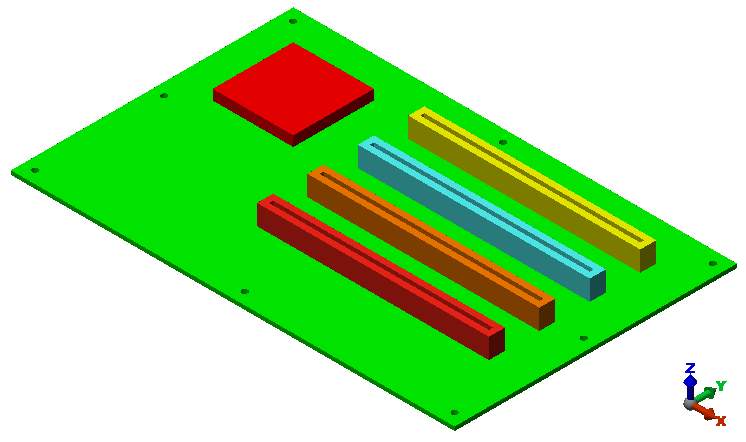
- 如果提示输入 CAD 部件名称,请单击“是”。模型将在“FEA 编辑器”环境中打开,如下图所示。
- 单击
 “工具”“选项”“应用程序选项”。
- 选择“CAD 导入”选项卡。
- 单击“整体 CAD 导入选项”。
- 激活“导入时拆分表面”旁边的“否”单选按钮。
- 单击“确定”接受整体 CAD 导入设置。
- 单击“确定”退出“选项”对话框。
提示: 可以选择让程序在每次打开 CAD 模型时提示您是否要执行表面拆分。但是,如果执行此操作,请注意此附加提示将不会在 Simulation Mechanical 教程的步骤内列出,它们基于默认程序设置。