Metody přístupu
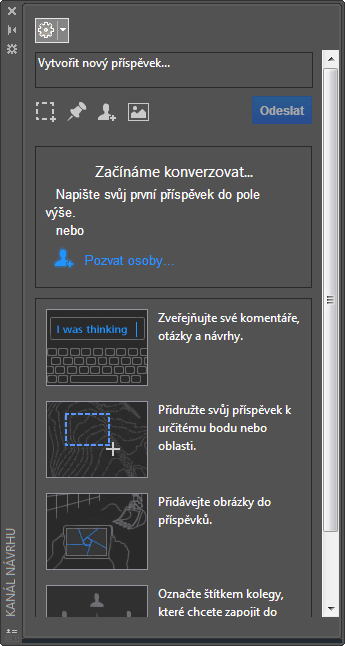
Paleta Kanál návrhu umožňuje prostřednictvím služby Autodesk 360 pro vaše kolegy a klienty publikovat zprávy a odpovědi, které mohou obsahovat připojené obrázky. Zprávy lze propojit s umístěními a oblastmi ve výkresu a mohou k nim online přistupovat osoby, které určíte.
Seznam možností
Zobrazí se následující možnosti.
- Nastavení kanálu návrhu
-

Poskytuje možnosti zobrazení bublin kanálu návrhu a vyřešených zpráv. Možnosti zahrnují následující:
- Nastavení kanálu návrhu – Možnosti
-
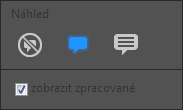
Nastavení poskytují možnosti, jak skrýt, zobrazit nebo rozbalit bubliny kanálu návrhu zobrazené ve výkresu. Po umístění do výkresu můžete kliknutím na libovolnou bublinu zobrazit její normální nebo rozbalenou verzi:
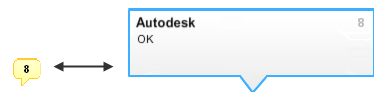 Poznámka: Zprávy mohou obsahovat velké množství textu. V rozbalené bublině se ale zobrazí pouze prvních 30 znaků zprávy. Proto je vhodné využít tuto úvodní část textu na uvozující nebo shrnující text.
Na paletě Kanál návrhu můžete také zobrazit nebo skrýt zprávy a odpovědi, které jste označili za vyřešené.
- Výkres služby Autodesk 360
-
Označuje, zda je aktuální výkres uložen a spravován z účtu služby Autodesk 360. Patří sem správa přístupových práv pro uživatele, kterým jste udělili přístup.
- Místní výkres
-
Označuje, zda je aktuální výkres uložen místně a obsahuje vložené ID kanálu návrhu.
Pokud potřebujete výkresy distribuovat, doporučujeme použít oprávnění pro aplikaci Autodesk 360 nebo síťová oprávnění ke sdílení a řízení přístupu k výkresům.
Důležité: Upozorňujeme, že místní výkres, který je připojen ke kanálu návrhu, bude toto propojení zachovávat, i když výkres zkopírujete a distribuujete. To znamená, že příjemci kopií mohou mít přístup ke všem příspěvkům v kanálu návrhu v tomto výkresu, včetně těch, které budou vytvořeny v budoucnosti. Vložený odkaz na kanál návrhu můžete odebrat pomocí možnosti funkce eTransmit nebo pomocí příkazu Uložit jako. - Tlačítka kanálu návrhu
-
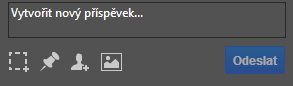
- Vytvořit novou zprávu
- Novou zprávu můžete začít vytvářet tak, že napíšete text zprávy do tohoto pole.
- Přiřadit zprávu k oblasti ve výkresu
- Klikněte na dva diagonální body a definujte modrý čárkovaný obdélník s bublinou kanálu návrhu. Pokud dojde ke skrytí nebo odstranění zprávy, obdélník a bublina se také skryjí nebo odstraní.
- Přiřadit zprávu k bodu ve výkresu
- Klikněte na umístění bodu, ve kterém se má zobrazit bublina kanálu návrhu.
- Označit zprávu štítkem
- Můžete určit osoby, které chcete zahrnout do kanálu návrhu. Prostřednictvím služby Autodesk 360 můžete přidat osoby do seznamu upozorňovaných a nastavit jejich úroveň přístupu k výkresu.
- Připojit ke zprávě obrázky
- Mezi podporované typy souborů obrázků patří následující:
- BMP (*.bmp, *.dib),
- JPG (*.jpg, *.jpeg, *.jpe, *.jfif, *.jif),
- GIF (*.gif),
- PNG (*.png).
- Ovládací prvky zprávy kanálu návrhu
-
V dolní části původní zprávy se zobrazuje několik ovládacích prvků: Odpovědět, Vyřešit a Vymazat.

- Odpovědět
- Přidá odpověď k původní zprávě. Všechny odpovědi jsou zobrazeny v pořadí, v jakém byly přijaty, a to bez hierarchického uspořádání – nenajdete tu stromovou strukturu návaznosti odpovědí.
- Vyřešit
- Označí zprávu a všechny navazující odpovědi jako „vyřešené“. Vyřešené zprávy lze skrýt pomocí možnosti Nastavení kanálu návrhu. Když bude zpráva vyřešena, zpřístupní se nový ovládací prvek – Znovu otevřít. Tlačítko Znovu otevřít odebere označení „vyřešeno“.
- Vymazat
- Odstraní původní zprávu. Tato možnost je dostupná pouze pro tvůrce zprávy.
- Zobrazit všechny komentáře
- Tento popisek představuje tlačítko, které umožňuje vybrat mezi zobrazením všech odpovědí na zprávu nebo omezením zobrazení na nejnovější odpovědi. Zobrazí se, když existuje více zpráv, než lze na paletě současně zobrazit.